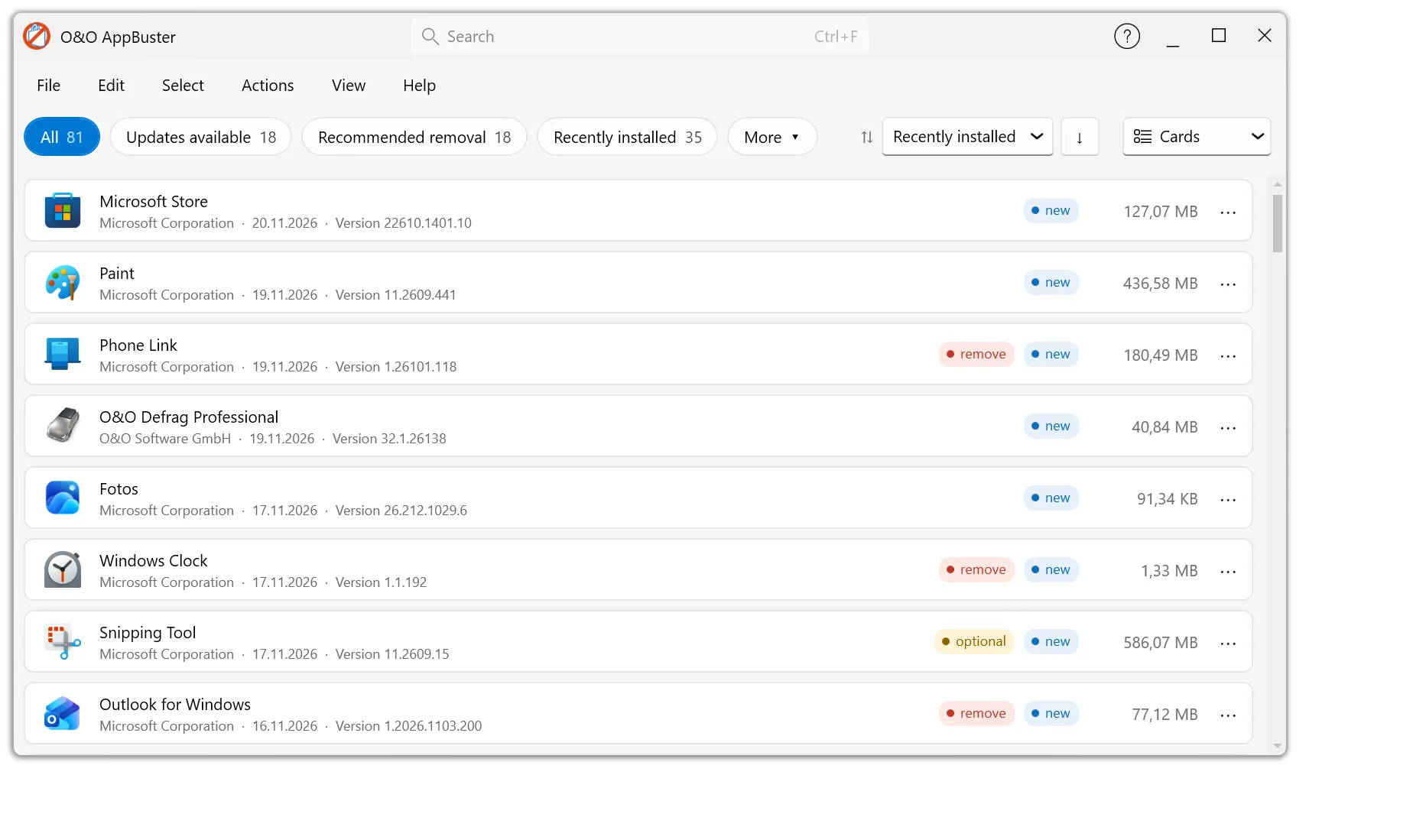


在安装Windows 10和11时,Microsoft不仅会安装操作系统本身,还会安装大量附加应用——许多电脑厂商还会再添加自己的附带软件。这些预装软件会占用磁盘空间,有时还会在后台运行,而且往往根本用不到。O&O AppBuster是一款免费工具,它将应用商店应用和桌面程序显示在一个清晰的列表中,包括原本隐藏的应用,并删除您不需要的内容:可以针对当前用户、所有用户或整台电脑进行删除。如果不小心删除了某个应用,也可以同样轻松地重新安装。
清除Windows 11和10中的预装软件
只需四步即可清除预装软件
- 免费下载并启动O&O AppBuster——无需安装。
- 选择“建议删除”筛选器:它会显示O&O AppBuster建议删除的应用,并逐一给出理由。
- 选择应用——逐个选择,或通过“选择” › “选择所有建议删除的应用”进行选择。
- 点击“删除”,选择删除范围并确认。在此之前,O&O AppBuster可以创建一个还原点,以便随时撤消所有更改。
附带理由的建议
O&O AppBuster会标记建议删除的应用,并为每个应用说明应删除、保留或无法删除的原因。它还能识别HP、Dell、Lenovo、ASUS、Acer和MSI的附带软件和遥测组件。“建议删除”、“最近安装”、“新发现”和“有可用更新”等筛选器可以让您直接找到重要的应用。
清理孤立和损坏的应用
随着时间的推移,每台电脑都会积累残留内容:孤立的应用、缺少安装包的损坏应用,或者仅处于暂存状态的Windows应用。O&O AppBuster能够找到并删除它们。被正在运行的程序锁定的文件会被释放、在下次重启时删除或被跳过——被跳过的应用之后可以再次尝试删除。
更新程序,减少广告
对于已安装的桌面程序,O&O AppBuster会通过winget查找更新,并根据需要进行安装;有可用更新的应用会在列表中以绿点标记。O&O AppBuster还能屏蔽“开始”菜单广告和Windows欢迎屏幕。您可以使用免费的O&O ShutUp10++调整更多Windows隐私设置。
安全且清晰透明
在进行更改之前,O&O AppBuster可以创建一个还原点,以便随时撤消调整;如果创建失败,您可以停止删除操作。在从整台电脑中删除之前,程序会发出警告并要求确认;正在运行的程序会在卸载前被要求关闭。结果中会单独列出被跳过的应用以及需要重启后才会删除的应用。
免费、便携,支持17种语言
O&O AppBuster完全免费,无需安装——既适用于家庭用户,也适用于企业和教育机构。采用Windows 11风格的用户界面提供“卡片”、“列表”和“详细信息”三种视图、浅色和深色模式以及两种高对比度模式,并支持讲述人、NVDA和JAWS等屏幕阅读器。该程序可在搭载x64和ARM64处理器的电脑上的Windows 10和Windows 11中运行,并提供17种语言版本。