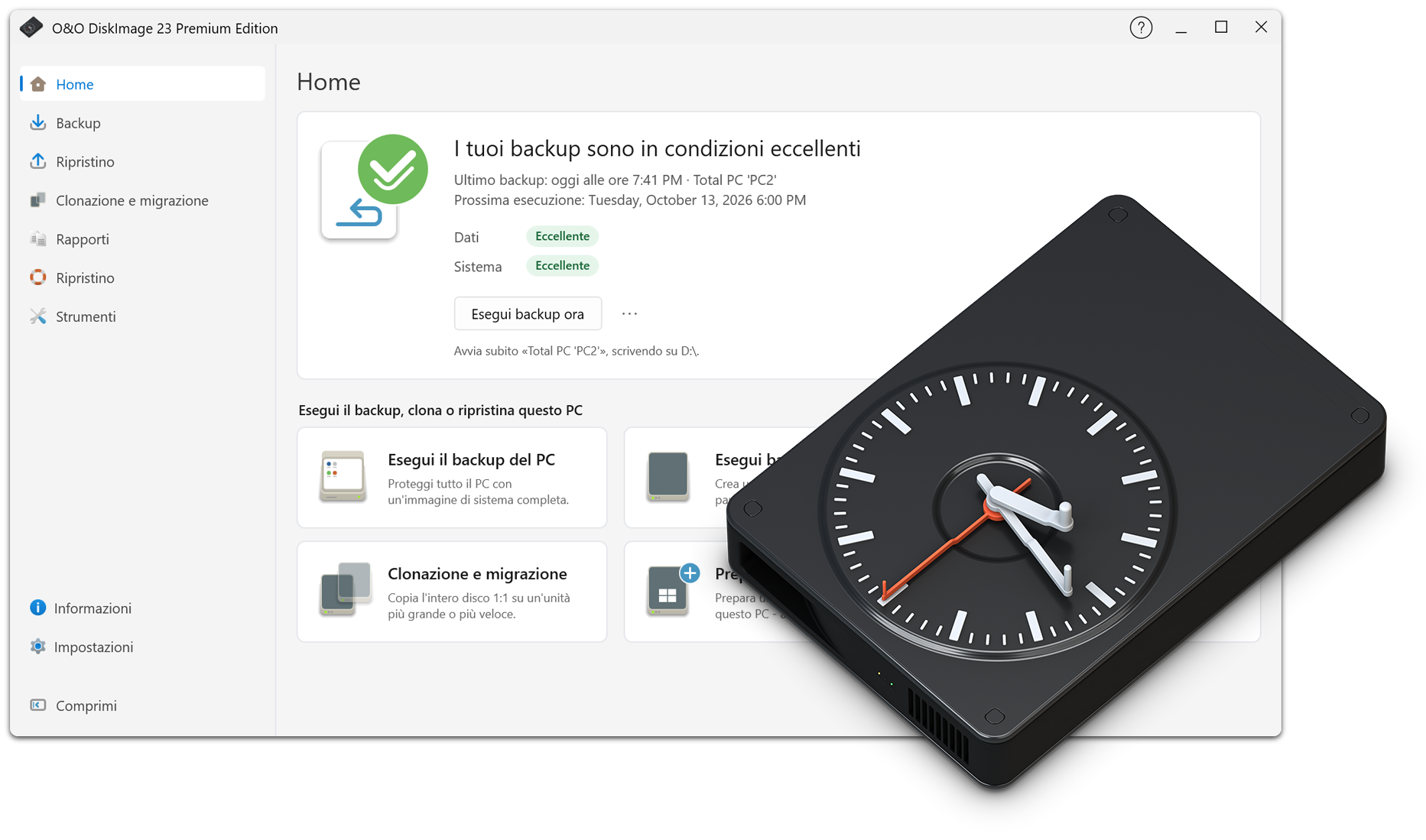
Qui troverete documentazione e informazioni utili su O&O DiskImage 23 Premium Edition. Queste risorse vi aiuteranno a conoscere le funzionalità e le possibilità di utilizzo del software, a comprendere i principi fondamentali del backup dei dati e a proteggere le vostre informazioni in modo affidabile. Che si tratti di dettagli tecnici, istruzioni pratiche o approfondimenti sui metodi di backup e sui dispositivi di archiviazione, questi materiali offrono indicazioni preziose per eseguire il backup e il ripristino del sistema.
1. Che cos’è un backup?
Un backup è una copia di sicurezza dei dati o dell’intero sistema. Con un backup aggiornato è possibile ripristinare file importanti, applicazioni o persino l’intera installazione di Windows in caso di emergenza, ad esempio dopo un guasto del disco rigido, un’infezione da virus o un errore dell’utente.
2. Che cos’è un’immagine disco?
Un’immagine disco è una copia di un’unità o di una partizione. Oltre ai file memorizzati, contiene la struttura del file system e, nel caso di un backup del sistema, anche il sistema operativo, le applicazioni installate e le impostazioni. Consente quindi di ripristinare rapidamente un intero sistema quando necessario.
3. Qual è la differenza tra un backup di file e un backup immagine?
Un backup di file salva file o cartelle selezionati, come documenti, foto o progetti. Un backup immagine, invece, crea un’immagine completa di un’unità o di un sistema. È particolarmente utile quando è necessario ripristinare completamente Windows dopo un guasto del sistema.
4. Perché è importante eseguire backup regolari?
La perdita di dati può verificarsi in qualsiasi momento a causa di guasti hardware, malware, ransomware, aggiornamenti di Windows difettosi o eliminazioni accidentali. I backup regolari consentono di ripristinare i dati persi o un sistema danneggiato a uno stato precedentemente salvato.
5. Con quale frequenza dovrei eseguire il backup dei miei dati?
Dipende dalla frequenza con cui i dati vengono modificati. Per molti utenti, i backup giornalieri o settimanali rappresentano una scelta ragionevole. Con O&O DiskImage 23 è possibile configurare catene di backup automatiche e definire gli intervalli desiderati. In questo modo, i dati vengono protetti regolarmente senza dover avviare manualmente ogni backup.
6. Quali unità o dati dovrei sottoporre a backup?
In generale, si consiglia di eseguire almeno il backup dell’unità di sistema di Windows. È inoltre opportuno includere tutte le unità e le partizioni che contengono dati personali o aziendali importanti, come documenti, foto, progetti o database.
7. Dove dovrei archiviare i miei backup?
È preferibile non archiviare i backup sulla stessa unità fisica di cui viene eseguito il backup. Tra le destinazioni consigliate figurano dischi rigidi esterni, sistemi NAS e dispositivi di archiviazione di rete. Con O&O DiskImage 23 è inoltre possibile trasferire automaticamente i backup locali a una seconda destinazione nel cloud, ad esempio a uno spazio di archiviazione compatibile con S3.
8. Che cosa sono i backup incrementali e differenziali?
Un backup incrementale salva solo le modifiche apportate dall’ultimo backup. Un backup differenziale, invece, salva tutte le modifiche effettuate dall’ultimo backup completo. Entrambi i metodi riducono lo spazio di archiviazione necessario e possono velocizzare notevolmente le operazioni di backup.
9. Posso continuare a lavorare durante un backup?
Sì. O&O DiskImage può creare backup mentre Windows è in esecuzione. È possibile continuare a utilizzare il PC durante il processo. Anche i trasferimenti aggiuntivi dei backup locali nel cloud avvengono in background. La durata dei backup e dei trasferimenti può variare in base al carico del sistema e alla larghezza di banda disponibile.
10. Posso ripristinare singoli file da un backup?
Sì. È possibile ripristinare in modo selettivo singoli file e cartelle da un backup immagine esistente. Non è quindi necessario ripristinare l’intero sistema se sono andati persi soltanto determinati documenti o altri file.
11. Posso ripristinare un backup su hardware diverso?
Sì. O&O DiskImage supporta il ripristino indipendente dall’hardware (Machine Independent Restoration). Questa funzionalità consente di ripristinare un sistema Windows sottoposto a backup su un altro computer. È particolarmente utile quando si sostituisce un PC o dopo un guasto hardware. Il successo del ripristino dipende, tra l’altro, dalla compatibilità dell’hardware di destinazione.
12. Che cosa succede se il mio disco rigido si guasta?
Se un disco rigido si guasta, è possibile ripristinare il sistema su un’unità funzionante utilizzando un backup esistente. Il backup deve essere disponibile su un dispositivo di archiviazione separato o in un’altra posizione. Con un supporto di avvio creato in precedenza, è possibile effettuare il ripristino anche se Windows non si avvia più.
13. O&O DiskImage può aiutare a proteggersi dai ransomware?
Sì. Se i file sono stati crittografati o danneggiati da un ransomware, è possibile ripristinarli da un backup integro creato in precedenza. È particolarmente importante proteggere i backup da modifiche non autorizzate e, quando possibile, conservarli separatamente dal sistema originale. Un backup aggiuntivo nel cloud può offrire un ulteriore livello di protezione.
14. La versione di prova di O&O DiskImage Premium è completamente funzionante?
No. La versione di prova offre un insieme limitato di funzionalità. Alcune funzioni sono disponibili solo dopo l’attivazione della versione completa. Tra queste figurano la clonazione e il montaggio delle unità, la modalità Fortezza, la creazione di supporti di avvio e il montaggio o la conversione dei backup.
15. Quali versioni di Windows sono supportate?
O&O DiskImage 23 Premium Edition supporta Microsoft Windows 10 e Windows 11 nelle versioni a 64 bit. L’installazione richiede almeno 4 GB di RAM e 500 MB di spazio libero su disco. Si consigliano 8 GB di RAM o più.
16. È necessaria una connessione Internet?
Sì. Per attivare O&O DiskImage 23 Premium Edition è necessaria una connessione Internet. Una connessione può essere richiesta anche durante l’utilizzo dell’ambiente di ripristino Windows PE, ad esempio per l’attivazione o gli aggiornamenti. È inoltre necessaria per trasferire backup aggiuntivi nel cloud.
17. Quali sono le novità dell’interfaccia utente di O&O DiskImage 23?
O&O DiskImage 23 presenta un’interfaccia utente guidata completamente riprogettata. Mostra lo stato attuale della protezione, la cronologia dei backup e le informazioni importanti in un’unica schermata chiara e centralizzata. Fornisce inoltre consigli utili quando è necessario intervenire. In questo modo è possibile verificare rapidamente il livello di protezione del sistema e individuare le azioni più opportune.
18. Come funziona il backup aggiuntivo nel cloud?
Con O&O DiskImage 23 è possibile creare prima un backup su un’unità locale e poi trasferirlo automaticamente a una seconda destinazione di archiviazione nel cloud. È possibile utilizzare la propria infrastruttura cloud, ad esempio uno spazio di archiviazione compatibile con S3. I trasferimenti avvengono in background. In questo modo si combinano backup locali veloci con una copia esterna aggiuntiva dei dati.
19. Che cosa sono le catene di backup automatiche?
Le catene di backup automatiche consentono di eseguire regolarmente e in modo affidabile procedure di backup per lunghi periodi. È sufficiente definire gli intervalli con cui devono essere creati i backup. O&O DiskImage 23 eseguirà quindi automaticamente i backup successivi secondo la pianificazione selezionata. Non sarà più necessario avviare o gestire manualmente ogni singola operazione di backup.
 Garanzia di rimborso di 30 giorni