 30日間返金保証
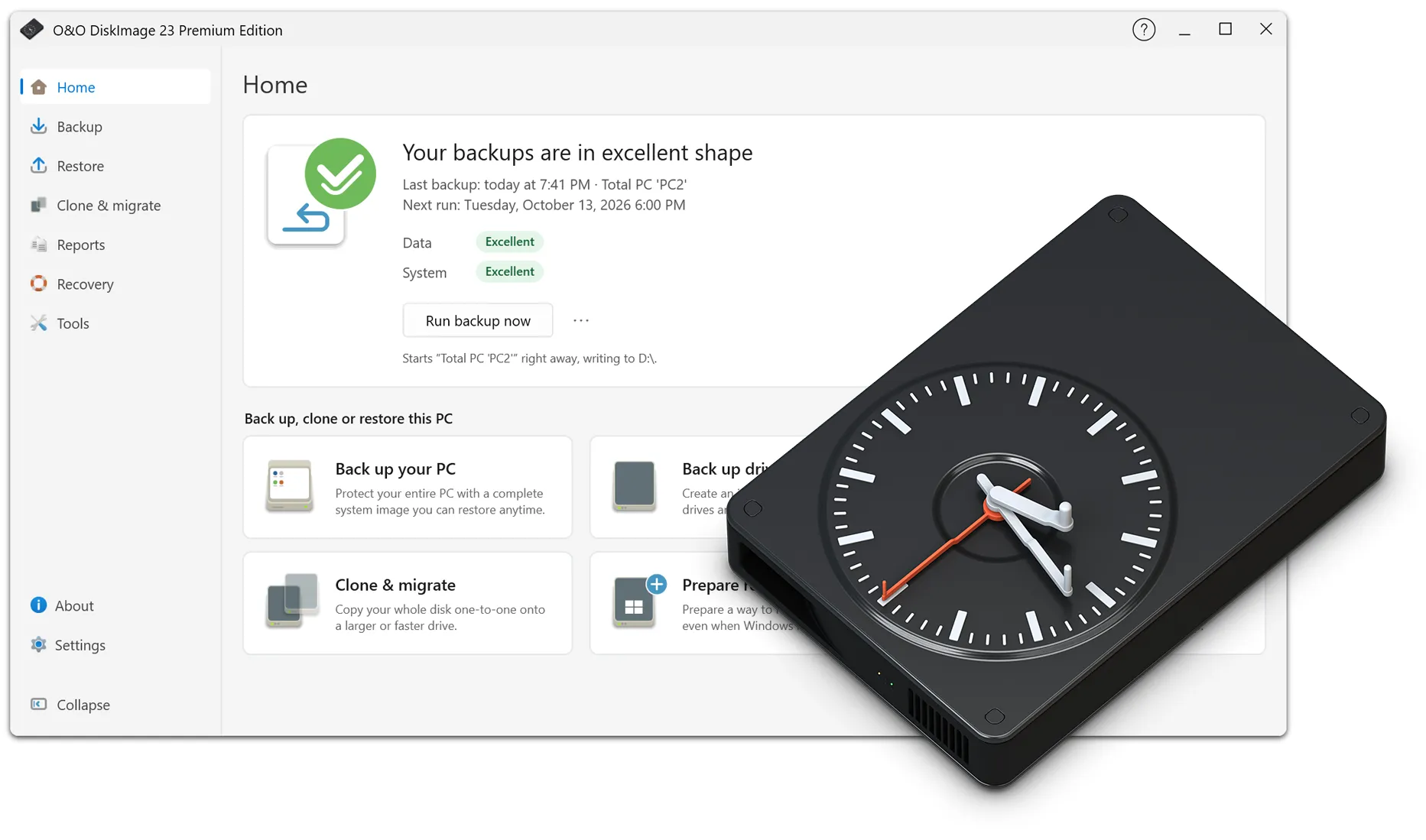


O&O DiskImage 23のドキュメント
ここでは、O&O DiskImage 23 Premium Editionに関する役立つドキュメントと情報をご覧いただけます。これらの資料は、ソフトウェアの機能や使い方を知り、データ バックアップの基本を理解し、データを確実に保護するのに役立ちます。技術的な詳細、実践的な手順、バックアップ方法や記憶装置に関する背景情報など、システムのバックアップと復元に役立つ情報が揃っています。
O&O DiskImage 23 Premium Edition データシート
O&O DiskImage 23 ユーザーズ ガイド, PDFダウンロード
システム要件
オペレーティング システム:Microsoft Windows 10(64ビット)またはMicrosoft Windows 11(64ビット)
メモリ:4 GB以上のRAM(8 GB以上を推奨)
ディスク容量:インストールに500 MB以上の空きディスク容量
インターネット接続:アクティブ化に必要
よくある質問(FAQ)
1. バックアップとは何ですか?
バックアップとは、データやシステム全体の安全なコピーのことです。最新のバックアップがあれば、ハード ディスクの故障、ウイルス感染、操作ミスなどの緊急時に、重要なファイル、アプリケーション、さらにはWindowsのインストール全体を復元できます。
2. イメージ(ドライブ イメージ)とは何ですか?
イメージとは、ドライブまたはパーティションのコピーのことです。保存されているファイルに加えて、ファイル システムの構造も含まれ、システム バックアップの場合はオペレーティング システム、インストール済みのアプリケーション、設定も含まれます。これにより、必要なときにシステム全体をすばやく復元できます。
3. ファイル バックアップとイメージ バックアップの違いは何ですか?
ファイル バックアップは、ドキュメント、写真、プロジェクトなど、選択したファイルやフォルダーを保存します。一方、イメージ バックアップは、ドライブやシステム全体の完全なイメージを作成します。システム障害の後にWindowsを完全に復元する必要がある場合に特に役立ちます。
4. なぜ定期的にバックアップを作成する必要があるのですか?
データの消失は、ハードウェアの故障、マルウェア、ランサムウェア、不具合のあるWindows更新プログラム、誤った削除などにより、いつでも起こり得ます。定期的にバックアップしておけば、失われたデータや損傷したシステムを、以前に保存した状態に戻すことができます。
5. どのくらいの頻度でデータをバックアップすればよいですか?
データがどのくらいの頻度で変更されるかによって異なります。多くのユーザーにとっては、毎日または毎週のバックアップが適切です。O&O DiskImage 23では、自動バックアップ チェーンを設定し、希望するバックアップ間隔を指定できます。これにより、個々のバックアップを手動で開始しなくても、データが定期的に保護されます。
6. どのドライブやデータをバックアップすればよいですか?
原則として、少なくともWindowsのシステム ドライブはバックアップしてください。さらに、ドキュメント、写真、プロジェクト、データベースなど、個人や業務の重要なデータを含むすべてのドライブとパーティションもバックアップの対象にしてください。
7. バックアップはどこに保存すればよいですか?
バックアップは、バックアップ対象と同じ物理ドライブには保存しないことをお勧めします。推奨される保存場所は、外付けハード ディスク、NASシステム、ネットワーク ストレージなどです。O&O DiskImage 23では、ローカル バックアップをS3互換ストレージなど、クラウド上の2つ目の保存場所へ自動的に転送することもできます。
8. 増分バックアップと差分バックアップとは何ですか?
増分バックアップは、前回のバックアップ以降に加えられた変更だけを保存します。一方、差分バックアップは、前回の完全バックアップ以降に加えられたすべての変更を保存します。どちらの方法も必要な記憶域を減らし、バックアップ処理を大幅に高速化できます。
9. バックアップの実行中も作業を続けられますか?
はい。O&O DiskImageは、Windowsの実行中にバックアップを作成できます。バックアップ処理中もPCを引き続き使用できます。ローカル バックアップのクラウドへの追加転送もバックグラウンドで行われます。バックアップと転送にかかる時間は、システムの負荷や利用可能なネットワーク帯域幅によって異なる場合があります。
10. バックアップから個々のファイルを復元できますか?
はい。既存のイメージ バックアップから、個々のファイルやフォルダーを選択して復元できます。そのため、特定のドキュメントやその他のファイルだけが失われた場合でも、システム全体を復元する必要はありません。
11. 異なるハードウェアにバックアップを復元できますか?
はい。O&O DiskImageは、ハードウェアに依存しない復元(Machine Independent Restoration)に対応しています。これにより、バックアップしたWindowsシステムを別のコンピューターに復元できます。PCの買い替え時やハードウェアの故障からの復旧時に特に役立ちます。復元が成功するかどうかは、移行先のハードウェアの互換性などによって異なります。
12. ハード ディスクが故障したらどうなりますか?
ハード ディスクが故障しても、既存のバックアップを使って、正常に動作するドライブにシステムを復元できます。その際、バックアップが別の記憶装置または別の保存場所にある必要があります。事前に作成した起動メディアがあれば、Windowsが起動しなくなった場合でも復元を実行できます。
13. O&O DiskImageはランサムウェア対策に役立ちますか?
はい。ランサムウェアによってファイルが暗号化されたり損傷したりした場合でも、事前に作成した問題のないバックアップから復元できます。特に重要なのは、バックアップを不正な変更から保護し、可能な限り元のシステムとは別に保存することです。クラウドへの追加バックアップは、保護をさらに強化します。
14. O&O DiskImage Premiumの体験版では、すべての機能を使用できますか?
いいえ。体験版で使用できる機能は限られています。一部の機能は、製品版をアクティブ化した後に使用できるようになります。たとえば、ドライブのクローン作成とマウント、Fortress Mode、起動メディアの作成、バックアップのマウントや変換などです。
15. どのWindowsバージョンに対応していますか?
O&O DiskImage 23 Premium Editionは、Microsoft Windows 10およびWindows 11の64ビット版に対応しています。インストールには、4 GB以上のRAMと500 MB以上の空きディスク容量が必要です。8 GB以上のRAMを推奨します。
16. インターネット接続は必要ですか?
はい。O&O DiskImage 23 Premium Editionのアクティブ化には、インターネット接続が必要です。また、Windows PEの回復環境を使用する場合にも、アクティブ化や更新などのためにインターネット接続が必要になることがあります。追加のバックアップをクラウドへ転送する場合にも、インターネット接続が必要です。
17. O&O DiskImage 23のユーザー インターフェイスはどう変わりましたか?
O&O DiskImage 23は、全面的に刷新されたガイド付きユーザー インターフェイスを搭載しています。現在の保護状態、バックアップ履歴、重要な情報を、分かりやすい1つの画面にまとめて表示します。また、対処が必要なときには役立つ推奨事項が表示されます。これにより、システムがどの程度保護されているか、どのような対策が有効かをすばやく確認できます。
18. クラウドへの追加バックアップはどのように機能しますか?
O&O DiskImage 23では、まずローカル ドライブにバックアップを作成し、その後クラウド上の2つ目の保存場所へ自動的に転送できます。S3互換ストレージなど、独自のクラウド インフラストラクチャを使用できます。転送はバックグラウンドで行われます。これにより、すばやいローカル バックアップと、データの外部コピーを組み合わせることができます。
19. 自動バックアップ チェーンとは何ですか?
自動バックアップ チェーンを使うと、定期的なバックアップ ルーチンを長期間にわたって確実に実行できます。バックアップを作成する間隔を指定するだけで、O&O DiskImage 23が選択したスケジュールに従って以降のバックアップを自動的に実行します。個々のバックアップを手動で開始したり管理したりする必要はありません。