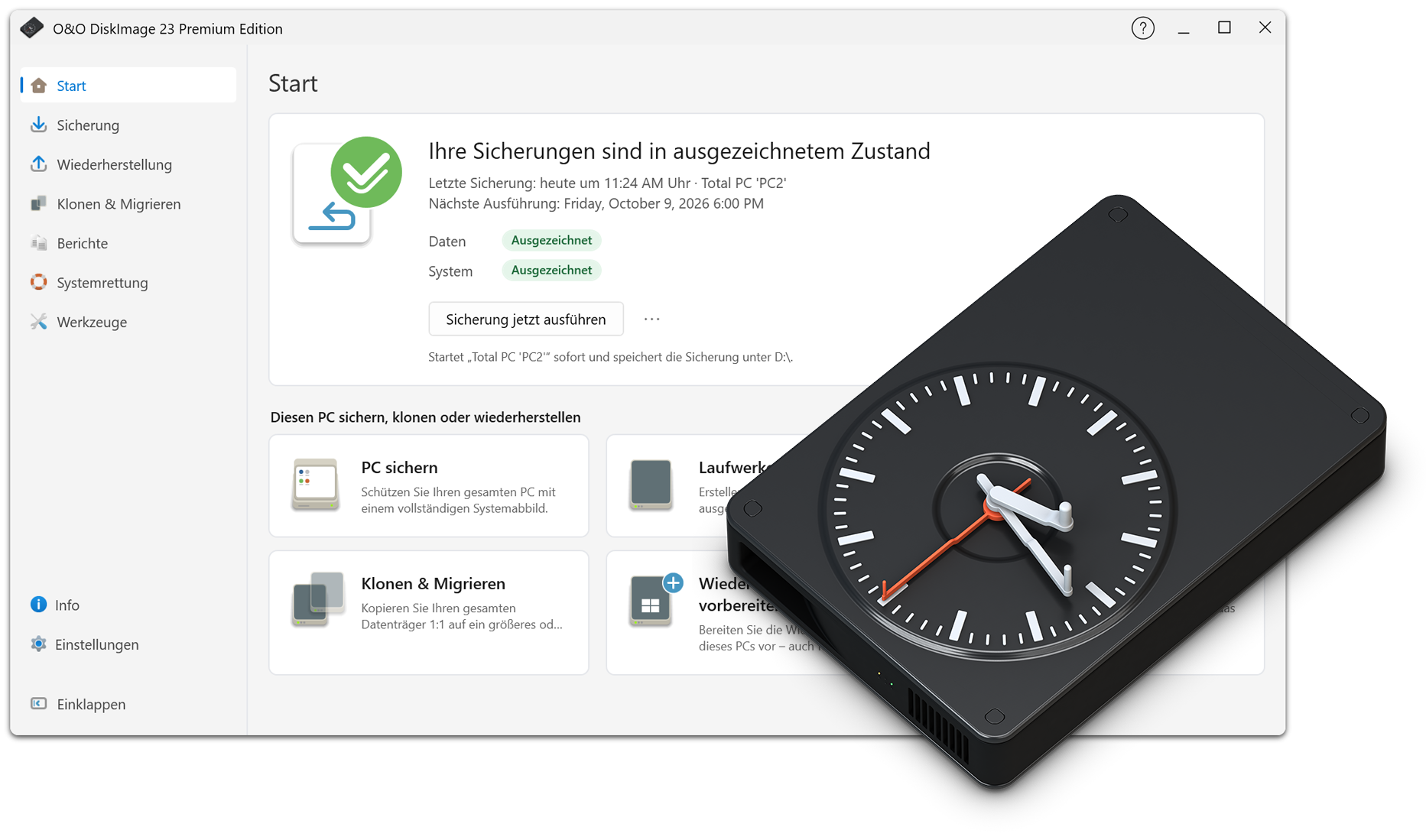
Hier finden Sie hilfreiche Unterlagen und Informationen rund um O&O DiskImage 23 Premium Edition. Die bereitgestellten Materialien unterstützen Sie dabei, die Funktionen und Einsatzmöglichkeiten der Software kennenzulernen, wichtige Grundlagen der Datensicherung zu verstehen und Ihre Daten zuverlässig zu schützen. Ob technische Details, praktische Anleitungen oder Hintergrundwissen zu Sicherungsmethoden und Datenträgern – hier finden Sie wertvolle Informationen für die Sicherung und Wiederherstellung Ihres Systems.
1. Was ist eine Sicherung (Backup)?
Eine Sicherung ist eine Sicherheitskopie Ihrer Daten oder Ihres gesamten Systems. Mit einer aktuellen Sicherung können Sie im Notfall wichtige Dateien, Programme oder sogar Windows vollständig wiederherstellen – beispielsweise nach einem Festplattenausfall, Virenbefall oder Bedienfehler.
2. Was ist ein Image (Laufwerksabbild)?
Ein Image ist ein Abbild eines Laufwerks oder einer Partition. Es enthält neben den gespeicherten Dateien auch die Struktur des Dateisystems sowie bei einer Systemsicherung das Betriebssystem, installierte Programme und Einstellungen. Damit lässt sich ein vollständiges System im Ernstfall schnell wiederherstellen.
3. Was ist der Unterschied zwischen Dateisicherung und Image-Sicherung?
Eine Dateisicherung speichert gezielt einzelne Dateien oder Ordner, beispielsweise Dokumente, Fotos oder Projekte. Eine Image-Sicherung erstellt dagegen ein vollständiges Abbild eines Laufwerks oder Systems. Sie eignet sich besonders, wenn Windows nach einem Systemausfall vollständig wiederhergestellt werden soll.
4. Warum sollte ich regelmäßige Backups erstellen?
Datenverlust kann jederzeit auftreten – durch Hardwaredefekte, Malware, Ransomware, fehlerhafte Windows-Updates oder versehentliches Löschen. Regelmäßige Sicherungen ermöglichen es, verlorene Daten oder ein beschädigtes System auf einen früheren, gesicherten Zustand zurückzusetzen.
5. Wie oft sollte ich Sicherungen durchführen?
Das hängt davon ab, wie häufig sich Ihre Daten ändern. Für viele Anwender sind tägliche oder wöchentliche Sicherungen sinnvoll. Mit O&O DiskImage 23 können Sie automatische Sicherungsketten einrichten und die gewünschten Sicherungsintervalle individuell festlegen. So werden Ihre Daten regelmäßig geschützt, ohne dass Sie jede Sicherung manuell starten müssen.
6. Welche Laufwerke oder Daten sollte ich sichern?
Grundsätzlich empfiehlt es sich, mindestens das Windows-Systemlaufwerk zu sichern. Zusätzlich sollten alle Laufwerke und Partitionen berücksichtigt werden, auf denen sich wichtige persönliche oder geschäftliche Daten befinden, beispielsweise Dokumente, Fotos, Projekte oder Datenbanken.
7. Wo sollte ich meine Backups speichern?
Backups sollten möglichst nicht auf demselben physischen Laufwerk gespeichert werden, das gesichert wird. Empfehlenswert sind externe Festplatten, NAS-Systeme oder Netzwerkspeicher. Mit O&O DiskImage 23 können Sie Ihre lokalen Backups zusätzlich automatisch an einen zweiten Speicherort in der Cloud übertragen, beispielsweise auf einen S3-kompatiblen Speicher.
8. Was bedeutet inkrementelle und differentielle Sicherung?
Bei einer inkrementellen Sicherung werden nur die Änderungen seit der letzten Sicherung gespeichert. Eine differentielle Sicherung enthält dagegen alle Änderungen seit der letzten Vollsicherung. Beide Verfahren reduzieren den benötigten Speicherplatz und können Sicherungsvorgänge deutlich beschleunigen.
9. Kann ich während einer Sicherung weiterarbeiten?
Ja. O&O DiskImage kann Sicherungen während des laufenden Windows-Betriebs erstellen. Sie können Ihren PC dabei weiterhin verwenden. Auch die zusätzliche Übertragung einer lokalen Sicherung in die Cloud erfolgt im Hintergrund. Je nach Systemauslastung und verfügbarer Netzwerkgeschwindigkeit können Sicherung und Übertragung unterschiedlich lange dauern.
10. Kann ich einzelne Dateien aus einer Sicherung wiederherstellen?
Ja. Aus einer vorhandenen Image-Sicherung können Sie einzelne Dateien und Ordner gezielt wiederherstellen. Dadurch müssen Sie nicht das gesamte System zurückspielen, wenn lediglich bestimmte Dokumente oder andere Dateien verloren gegangen sind.
11. Kann ich eine Sicherung auf neuer Hardware wiederherstellen?
Ja. O&O DiskImage unterstützt die hardwareunabhängige Wiederherstellung (Machine Independent Restoration). Damit können Sie ein gesichertes Windows-System auch auf einem anderen Rechner wiederherstellen. Dies ist besonders hilfreich beim Austausch eines PCs oder nach einem Hardwaredefekt. Die erfolgreiche Übertragung hängt unter anderem von der Kompatibilität der Zielhardware ab.
12. Was passiert, wenn meine Festplatte defekt ist?
Wenn eine Festplatte ausfällt, können Sie Ihr System mithilfe einer vorhandenen Sicherung auf einem funktionsfähigen Laufwerk wiederherstellen. Voraussetzung ist, dass die Sicherung auf einem anderen Speichermedium verfügbar ist. Mit einem zuvor erstellten Startmedium können Sie die Wiederherstellung auch dann durchführen, wenn Windows nicht mehr startet.
13. Hilft O&O DiskImage auch bei Ransomware?
Ja. Wenn Dateien durch Ransomware verschlüsselt oder beschädigt wurden, können Sie diese aus einer zuvor erstellten, sauberen Sicherung wiederherstellen. Besonders wichtig ist, dass Ihre Backups vor unbefugten Änderungen geschützt und möglichst getrennt vom ursprünglichen System aufbewahrt werden. Ein zusätzliches Cloud-Backup kann dabei eine weitere Schutzebene bieten.
14. Ist die Testversion von O&O DiskImage Premium voll funktionsfähig?
Nein. Die Testversion bietet einen eingeschränkten Funktionsumfang. Bestimmte Funktionen sind erst nach der Aktivierung der Vollversion verfügbar. Dazu gehören unter anderem das Duplizieren und Einbinden von Laufwerken, der Festungsmodus, das Erstellen eines Startmediums sowie das Mounten und Konvertieren von Backups.
15. Welche Windows-Versionen werden unterstützt?
O&O DiskImage 23 Premium Edition unterstützt Microsoft Windows 10 und Windows 11 in der 64-Bit-Version. Für die Installation werden mindestens 4 GB Arbeitsspeicher und 500 MB freier Festplattenspeicher benötigt. Empfohlen werden 8 GB RAM oder mehr.
16. Benötige ich eine Internetverbindung?
Ja. Für die Aktivierung von O&O DiskImage 23 Premium Edition ist eine Internetverbindung erforderlich. Auch bei der Nutzung der Windows-PE-Wiederherstellungsumgebung kann eine Internetverbindung notwendig sein, beispielsweise für Aktivierung oder Updates. Für die Übertragung zusätzlicher Sicherungen in die Cloud wird ebenfalls eine Internetverbindung benötigt.
17. Was ist neu an der Benutzeroberfläche von O&O DiskImage 23?
O&O DiskImage 23 verfügt über eine vollständig neu gestaltete, geführte Benutzeroberfläche. Sie zeigt den aktuellen Schutzstatus, den Backup-Verlauf und wichtige Informationen zentral in einer übersichtlichen Ansicht. Zusätzlich erhalten Sie hilfreiche Empfehlungen, wenn Handlungsbedarf besteht. So erkennen Sie schnell, wie gut Ihr System geschützt ist und welche Maßnahmen sinnvoll sind.
18. Wie funktioniert das zusätzliche Cloud-Backup?
Mit O&O DiskImage 23 können Sie eine Sicherung zunächst auf einem lokalen Datenträger erstellen und anschließend automatisch an einen zweiten Speicherort in der Cloud übertragen. Dabei können Sie Ihre eigene Cloud-Infrastruktur nutzen, beispielsweise einen S3-kompatiblen Speicher. Die Übertragung erfolgt im Hintergrund. So kombinieren Sie schnelle lokale Sicherungen mit einem zusätzlichen externen Backup.
19. Was sind automatische Sicherungsketten?
Automatische Sicherungsketten ermöglichen es, regelmäßige Backup-Routinen langfristig und zuverlässig auszuführen. Sie legen einmal fest, in welchen Abständen Sicherungen erstellt werden sollen. O&O DiskImage 23 führt die weiteren Sicherungen anschließend automatisch entsprechend dem gewählten Zeitplan aus. Dadurch müssen Sie einzelne Backup-Vorgänge nicht mehr manuell starten oder verwalten.
 30-Tage-Geld-zurück-Garantie