 30-dniowa gwarancja zwrotu pieniędzy


Dokumenty dotyczące O&O DiskImage 23
Tutaj znajdziesz przydatną dokumentację i informacje o O&O DiskImage 23 Premium Edition. Materiały te pomogą ci poznać funkcje i zastosowania programu, zrozumieć podstawy tworzenia kopii zapasowych danych i niezawodnie chronić swoje dane. Niezależnie od tego, czy szukasz szczegółów technicznych, praktycznych instrukcji, czy informacji o metodach tworzenia kopii zapasowych i nośnikach danych, materiały te dostarczą ci cennych wskazówek dotyczących tworzenia kopii zapasowej i przywracania systemu.
Karta produktu O&O DiskImage 23 Premium Edition
Podręcznik użytkownika O&O DiskImage 23, Pobierz PDF
Wymagania systemowe
System operacyjny: Microsoft Windows 10 (64-bitowy) lub Microsoft Windows 11 (64-bitowy)
Pamięć: co najmniej 4 GB RAM (zalecane 8 GB lub więcej)
Miejsce na dysku: co najmniej 500 MB wolnego miejsca na instalację
Połączenie z internetem: wymagane do aktywacji
Najczęściej zadawane pytania (FAQ)
1. Czym jest kopia zapasowa?
Kopia zapasowa to kopia bezpieczeństwa twoich danych lub całego systemu. Dzięki aktualnej kopii zapasowej możesz w razie potrzeby przywrócić ważne pliki, aplikacje, a nawet całą instalację Windows – na przykład po awarii dysku twardego, infekcji wirusem lub błędzie użytkownika.
2. Czym jest obraz (obraz dysku)?
Obraz to kopia dysku lub partycji. Oprócz zapisanych plików zawiera strukturę systemu plików, a w przypadku kopii zapasowej systemu także system operacyjny, zainstalowane aplikacje i ustawienia. Dzięki temu w razie potrzeby możesz szybko przywrócić cały system.
3. Czym różni się kopia zapasowa plików od kopii zapasowej obrazu?
Kopia zapasowa plików zabezpiecza wybrane pliki lub foldery, np. dokumenty, zdjęcia czy projekty. Kopia zapasowa obrazu tworzy natomiast pełny obraz dysku lub systemu. Jest szczególnie przydatna, gdy po awarii systemu trzeba całkowicie przywrócić Windows.
4. Dlaczego warto regularnie tworzyć kopie zapasowe?
Do utraty danych może dojść w każdej chwili – w wyniku awarii sprzętu, złośliwego oprogramowania, ransomware, wadliwych aktualizacji Windows lub przypadkowego usunięcia. Regularne kopie zapasowe pozwalają przywrócić utracone dane lub uszkodzony system do wcześniej zapisanego stanu.
5. Jak często należy tworzyć kopię zapasową danych?
To zależy od tego, jak często zmieniają się twoje dane. Dla wielu użytkowników rozsądnym wyborem są codzienne lub cotygodniowe kopie zapasowe. Dzięki O&O DiskImage 23 możesz skonfigurować automatyczne łańcuchy kopii zapasowych i określić preferowane odstępy między kopiami. W ten sposób twoje dane są regularnie chronione bez konieczności ręcznego uruchamiania każdej kopii zapasowej.
6. Które dyski lub dane warto zabezpieczyć?
Zasadniczo należy zabezpieczyć co najmniej dysk systemowy Windows. Ponadto warto uwzględnić wszystkie dyski i partycje zawierające ważne dane osobiste lub firmowe, takie jak dokumenty, zdjęcia, projekty czy bazy danych.
7. Gdzie należy przechowywać kopie zapasowe?
Kopii zapasowych najlepiej nie przechowywać na tym samym dysku fizycznym, którego kopię zapasową tworzysz. Zalecane lokalizacje to zewnętrzne dyski twarde, systemy NAS i pamięci sieciowe. Dzięki O&O DiskImage 23 możesz także automatycznie przenosić lokalne kopie zapasowe do drugiej lokalizacji w chmurze, np. do pamięci masowej zgodnej z S3.
8. Czym są przyrostowe i różnicowe kopie zapasowe?
Przyrostowa kopia zapasowa zapisuje tylko zmiany wprowadzone od poprzedniej kopii zapasowej. Różnicowa kopia zapasowa zapisuje natomiast wszystkie zmiany od ostatniej pełnej kopii zapasowej. Obie metody zmniejszają zapotrzebowanie na miejsce i mogą znacznie przyspieszyć tworzenie kopii zapasowych.
9. Czy mogę dalej pracować podczas tworzenia kopii zapasowej?
Tak. O&O DiskImage może tworzyć kopie zapasowe podczas działania Windows. W trakcie tworzenia kopii zapasowej możesz nadal korzystać z komputera. Dodatkowe przesyłanie lokalnych kopii zapasowych do chmury również odbywa się w tle. Czas tworzenia kopii zapasowej i przesyłania może się różnić w zależności od obciążenia systemu i dostępnej przepustowości sieci.
10. Czy mogę przywrócić pojedyncze pliki z kopii zapasowej?
Tak. Z istniejącej kopii zapasowej obrazu możesz selektywnie przywracać pojedyncze pliki i foldery. Nie musisz więc przywracać całego systemu, jeśli utracono tylko niektóre dokumenty lub inne pliki.
11. Czy mogę przywrócić kopię zapasową na innym sprzęcie?
Tak. O&O DiskImage obsługuje przywracanie niezależne od sprzętu (Machine Independent Restoration). Dzięki temu możesz przywrócić zabezpieczony system Windows na innym komputerze. Jest to szczególnie przydatne przy wymianie komputera lub po awarii sprzętu. Powodzenie przywracania zależy między innymi od zgodności sprzętu docelowego.
12. Co się stanie, jeśli mój dysk twardy ulegnie awarii?
Jeśli dysk twardy ulegnie awarii, możesz przywrócić system na sprawny dysk za pomocą istniejącej kopii zapasowej. Kopia zapasowa musi znajdować się na osobnym nośniku danych lub w innej lokalizacji. Dzięki utworzonemu wcześniej nośnikowi rozruchowemu możesz przeprowadzić przywracanie nawet wtedy, gdy Windows już się nie uruchamia.
13. Czy O&O DiskImage pomaga chronić się przed ransomware?
Tak. Jeśli pliki zostały zaszyfrowane lub uszkodzone przez ransomware, możesz je przywrócić z wcześniej utworzonej, czystej kopii zapasowej. Szczególnie ważne jest zabezpieczenie kopii zapasowych przed nieautoryzowaną modyfikacją i – w miarę możliwości – przechowywanie ich oddzielnie od oryginalnego systemu. Dodatkowa kopia zapasowa w chmurze może zapewnić kolejną warstwę ochrony.
14. Czy wersja próbna O&O DiskImage Premium ma pełną funkcjonalność?
Nie. Wersja próbna oferuje ograniczony zakres funkcji. Niektóre funkcje są dostępne dopiero po aktywacji pełnej wersji. Należą do nich m.in. klonowanie i montowanie dysków, tryb Twierdzy, tworzenie nośników rozruchowych oraz montowanie i konwertowanie kopii zapasowych.
15. Które wersje Windows są obsługiwane?
O&O DiskImage 23 Premium Edition obsługuje Microsoft Windows 10 i Windows 11 w wersjach 64-bitowych. Instalacja wymaga co najmniej 4 GB pamięci RAM i 500 MB wolnego miejsca na dysku. Zalecane jest 8 GB pamięci RAM lub więcej.
16. Czy potrzebuję połączenia z internetem?
Tak. Do aktywacji O&O DiskImage 23 Premium Edition wymagane jest połączenie z internetem. Połączenie z internetem może być też potrzebne podczas korzystania ze środowiska odzyskiwania Windows PE, np. do aktywacji lub aktualizacji. Połączenie z internetem jest również wymagane do przesyłania dodatkowych kopii zapasowych do chmury.
17. Co nowego w interfejsie użytkownika O&O DiskImage 23?
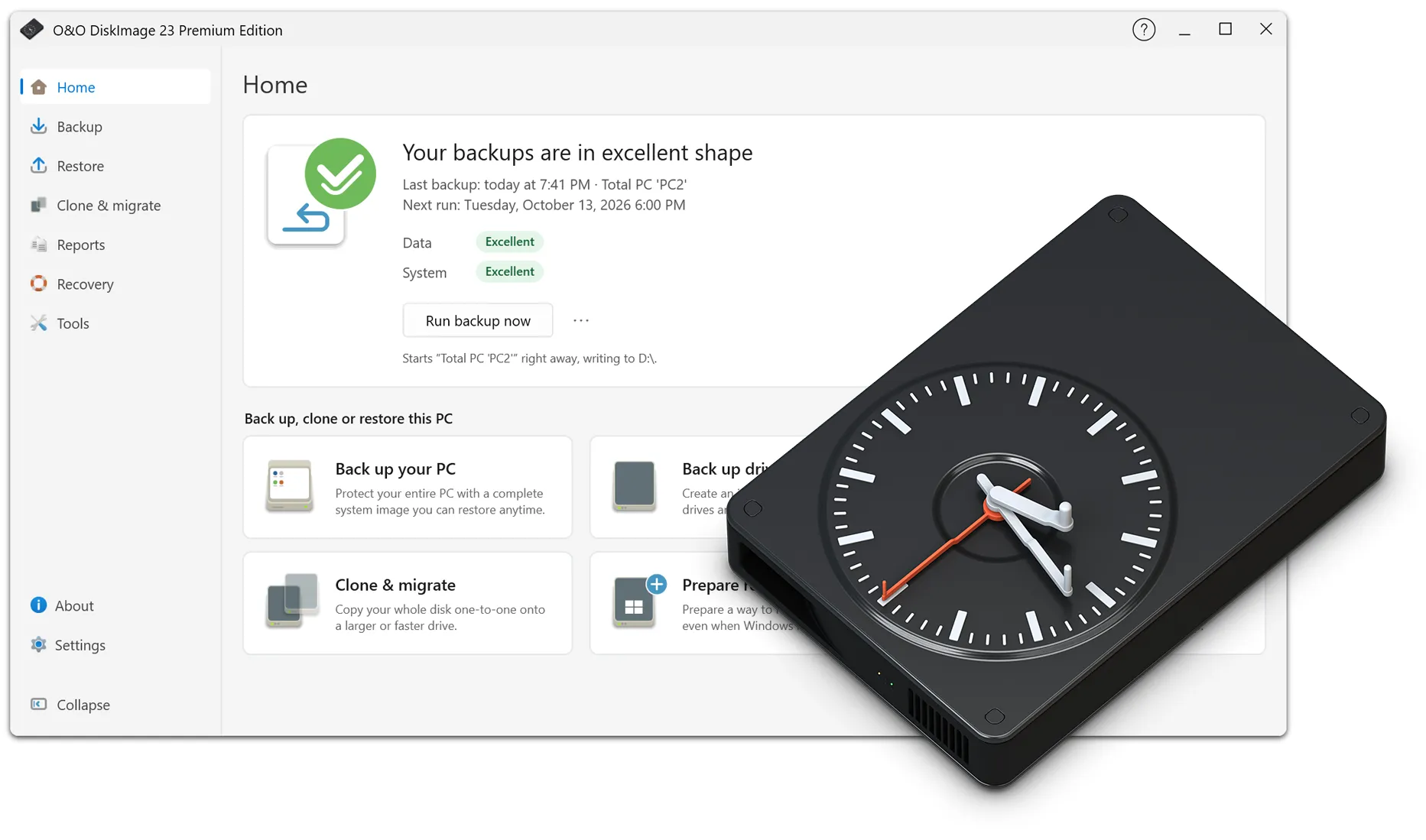
O&O DiskImage 23 oferuje całkowicie przeprojektowany interfejs użytkownika z przewodnikiem. Wyświetla on aktualny stan ochrony, historię kopii zapasowych i ważne informacje w jednym przejrzystym, centralnym widoku. Otrzymujesz też pomocne zalecenia, gdy tylko wymagane jest działanie. Dzięki temu szybko widzisz, jak dobrze chroniony jest twój system i jakie kroki mogą być przydatne.
18. Jak działa dodatkowa kopia zapasowa w chmurze?
Dzięki O&O DiskImage 23 możesz najpierw utworzyć kopię zapasową na dysku lokalnym, a następnie automatycznie przenieść ją do drugiej lokalizacji w chmurze. Możesz korzystać z własnej infrastruktury chmurowej, np. z pamięci masowej zgodnej z S3. Przesyłanie odbywa się w tle. W ten sposób łączysz szybkie lokalne kopie zapasowe z dodatkową zewnętrzną kopią twoich danych.
19. Czym są automatyczne łańcuchy kopii zapasowych?
Automatyczne łańcuchy kopii zapasowych pozwalają niezawodnie realizować regularne procedury tworzenia kopii zapasowych przez długi czas. Wystarczy określić, w jakich odstępach czasu mają być tworzone kopie zapasowe. O&O DiskImage 23 wykonuje następnie automatycznie kolejne kopie zapasowe zgodnie z wybranym harmonogramem. Nie musisz już ręcznie uruchamiać pojedynczych operacji tworzenia kopii zapasowych ani nimi zarządzać.