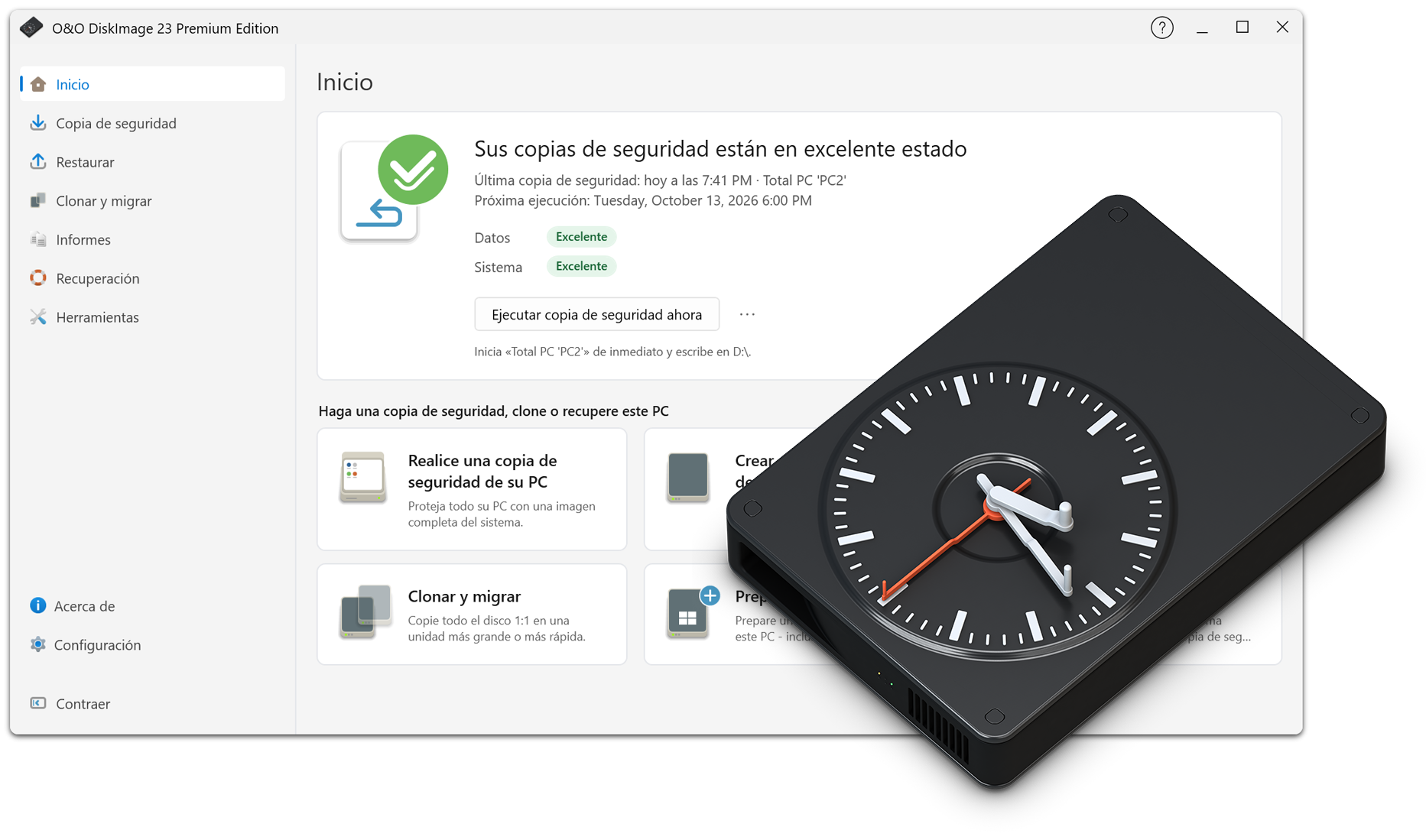
Aquí encontrará documentación e información útil sobre O&O DiskImage 23 Premium Edition. Estos recursos le ayudarán a conocer las funciones y posibilidades de uso del software, comprender los fundamentos de las copias de seguridad y proteger sus datos de forma fiable. Tanto si busca detalles técnicos como instrucciones prácticas o información sobre métodos de copia de seguridad y dispositivos de almacenamiento, estos materiales ofrecen orientación valiosa para realizar copias de seguridad y restaurar su sistema.
Sistema operativo: Microsoft Windows 10 (64 bits) o Microsoft Windows 11 (64 bits)
Memoria RAM: Al menos 4 GB (se recomiendan 8 GB o más)
Espacio en disco: Al menos 500 MB de espacio libre para la instalación
Conexión a Internet: Necesaria para la activación
1. ¿Qué es una copia de seguridad?
Una copia de seguridad es una copia de protección de sus datos o de todo su sistema. Con una copia actualizada, puede restaurar archivos importantes, aplicaciones o incluso toda su instalación de Windows en caso de emergencia, por ejemplo, tras un fallo del disco duro, una infección por virus o un error del usuario.
2. ¿Qué es una imagen de disco?
Una imagen de disco es una copia de una unidad o partición. Además de los archivos almacenados, contiene la estructura del sistema de archivos y, en el caso de una copia de seguridad del sistema, también el sistema operativo, las aplicaciones instaladas y la configuración. Esto permite restaurar rápidamente un sistema completo cuando sea necesario.
3. ¿Cuál es la diferencia entre una copia de archivos y una imagen de disco?
Una copia de archivos guarda archivos o carpetas seleccionados, como documentos, fotos o proyectos. Una copia mediante imagen, por otro lado, crea una imagen completa de una unidad o sistema. Resulta especialmente útil cuando necesita restaurar Windows por completo después de un fallo del sistema.
4. ¿Por qué debería realizar copias de seguridad periódicas?
La pérdida de datos puede producirse en cualquier momento debido a fallos de hardware, malware, ransomware, actualizaciones defectuosas de Windows o eliminaciones accidentales. Las copias de seguridad periódicas permiten restaurar datos perdidos o un sistema dañado a un estado guardado anteriormente.
5. ¿Con qué frecuencia debo hacer copias de seguridad de mis datos?
Depende de la frecuencia con la que cambien sus datos. Para muchos usuarios, las copias diarias o semanales son una buena opción. Con O&O DiskImage 23 puede configurar cadenas de copias de seguridad automáticas y definir los intervalos que prefiera. Así, sus datos estarán protegidos regularmente sin tener que iniciar cada copia de forma manual.
6. ¿Qué unidades o datos debería incluir en mis copias de seguridad?
Como norma general, se recomienda realizar al menos una copia de seguridad de la unidad del sistema Windows. Además, deben incluirse todas las unidades y particiones que contengan datos personales o profesionales importantes, como documentos, fotos, proyectos o bases de datos.
7. ¿Dónde debería almacenar mis copias de seguridad?
Es preferible no almacenar las copias de seguridad en la misma unidad física que se está respaldando. Entre las ubicaciones recomendadas se encuentran los discos duros externos, los sistemas NAS y el almacenamiento en red. Con O&O DiskImage 23 también puede transferir automáticamente sus copias locales a una segunda ubicación de almacenamiento en la nube, como un servicio compatible con S3.
8. ¿Qué son las copias de seguridad incrementales y diferenciales?
Una copia de seguridad incremental guarda únicamente los cambios realizados desde la copia anterior. Una copia diferencial, en cambio, guarda todos los cambios realizados desde la última copia completa. Ambos métodos reducen los requisitos de almacenamiento y pueden acelerar considerablemente las operaciones de copia de seguridad.
9. ¿Puedo seguir trabajando mientras se realiza una copia de seguridad?
Sí. O&O DiskImage puede crear copias de seguridad mientras Windows está en funcionamiento. Puede seguir utilizando su PC durante el proceso. Las transferencias adicionales de copias locales a la nube también se realizan en segundo plano. La duración de las copias y transferencias puede variar según la carga del sistema y el ancho de banda disponible.
10. ¿Puedo restaurar archivos individuales desde una copia de seguridad?
Sí. Puede restaurar de forma selectiva archivos y carpetas individuales desde una imagen de copia de seguridad existente. Esto significa que no es necesario restaurar todo el sistema si solo se han perdido determinados documentos u otros archivos.
11. ¿Puedo restaurar una copia de seguridad en un hardware diferente?
Sí. O&O DiskImage admite la restauración independiente del hardware (Machine Independent Restoration). Esto permite restaurar un sistema Windows respaldado en otro ordenador. Resulta especialmente útil al sustituir un PC o recuperarse de un fallo de hardware. El éxito de la restauración depende, entre otros factores, de la compatibilidad del hardware de destino.
12. ¿Qué ocurre si falla mi disco duro?
Si falla un disco duro, puede restaurar su sistema en una unidad funcional utilizando una copia de seguridad existente. La copia debe estar disponible en un dispositivo de almacenamiento independiente o en otra ubicación. Con un medio de arranque creado previamente, puede realizar la restauración incluso si Windows ya no se inicia.
13. ¿Puede O&O DiskImage ayudar a proteger contra el ransomware?
Sí. Si los archivos han sido cifrados o dañados por ransomware, puede restaurarlos desde una copia de seguridad limpia creada anteriormente. Es especialmente importante proteger las copias contra modificaciones no autorizadas y, siempre que sea posible, almacenarlas separadas del sistema original. Una copia adicional en la nube puede proporcionar otra capa de protección.
14. ¿La versión de prueba de O&O DiskImage Premium es completamente funcional?
No. La versión de prueba ofrece un conjunto limitado de funciones. Algunas características solo están disponibles después de activar la versión completa. Entre ellas se encuentran la clonación y el montaje de unidades, el modo Fortaleza, la creación de medios de arranque y el montaje o la conversión de copias de seguridad.
15. ¿Qué versiones de Windows son compatibles?
O&O DiskImage 23 Premium Edition es compatible con Microsoft Windows 10 y Windows 11 en sus versiones de 64 bits. La instalación requiere al menos 4 GB de RAM y 500 MB de espacio libre en disco. Se recomiendan 8 GB de RAM o más.
16. ¿Necesito una conexión a Internet?
Sí. Se necesita una conexión a Internet para activar O&O DiskImage 23 Premium Edition. También puede ser necesaria al utilizar el entorno de recuperación Windows PE, por ejemplo, para la activación o las actualizaciones. Asimismo, se requiere una conexión a Internet para transferir copias de seguridad adicionales a la nube.
17. ¿Qué novedades presenta la interfaz de usuario de O&O DiskImage 23?
O&O DiskImage 23 incorpora una interfaz de usuario guiada completamente rediseñada. Muestra el estado actual de protección, el historial de copias de seguridad y la información importante en una vista centralizada y clara. También ofrece recomendaciones útiles cuando es necesario intervenir. Así puede comprobar rápidamente el nivel de protección de su sistema y qué medidas pueden resultar convenientes.
18. ¿Cómo funciona la copia de seguridad adicional en la nube?
Con O&O DiskImage 23 puede crear primero una copia de seguridad en una unidad local y después transferirla automáticamente a una segunda ubicación de almacenamiento en la nube. Puede utilizar su propia infraestructura en la nube, por ejemplo, un almacenamiento compatible con S3. Las transferencias se realizan en segundo plano. Así combina la rapidez de las copias locales con una copia externa adicional de sus datos.
19. ¿Qué son las cadenas de copias de seguridad automáticas?
Las cadenas de copias de seguridad automáticas permiten ejecutar rutinas de respaldo periódicas de forma fiable durante largos periodos. Solo tiene que definir los intervalos en los que deben crearse las copias. O&O DiskImage 23 realizará automáticamente las siguientes copias según la programación seleccionada. De este modo, ya no será necesario iniciar ni gestionar manualmente cada operación de copia de seguridad.
 Garantía de devolución del dinero de 30 días