 30 天退款保证
系统要求
操作系统:Windows 10
互联网连接:激活时需要
O&O Windows 11迁移助手常见问题
1. O&O Windows 11迁移助手有什么作用?
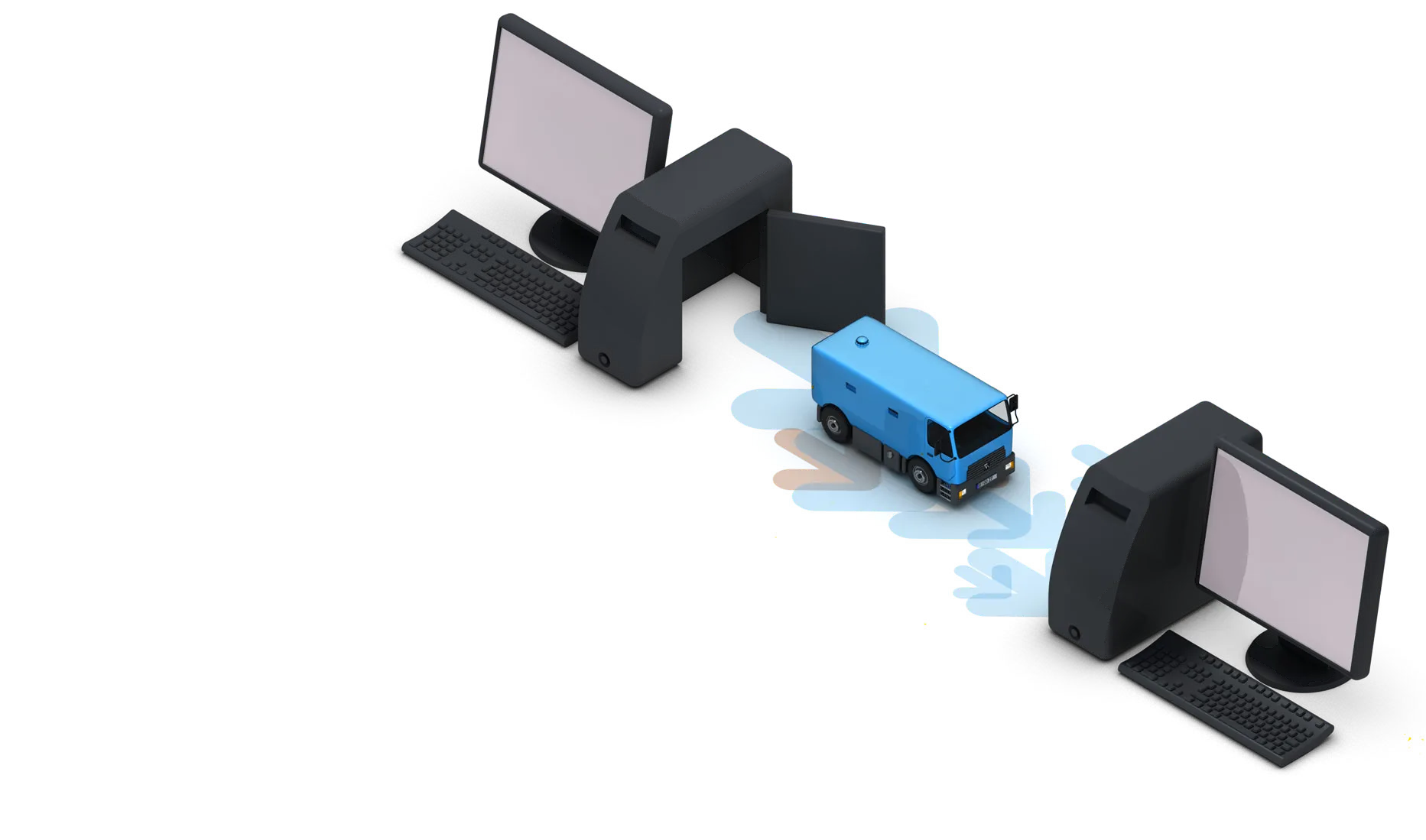
O&O迁移助手可帮助您快速、安全地将数据、设置和选定的应用程序从旧电脑转移到新的Windows 11系统。它会一步步引导您完成整个过程。
2. 可以转移哪些数据?
您可以转移文档、图片、视频、用户配置文件和许多系统设置。根据配置的不同,还可以迁移选定的应用程序和个人设置。
3. 我可以选择要转移哪些数据吗?
可以。您可以决定是转移整个系统、特定的用户配置文件,还是仅转移选定的文件和文件夹。
4. 数据如何转移到新电脑?
可以通过网络连接(LAN或Wi-Fi)进行转移,也可以使用U盘或移动硬盘等外部存储设备进行转移。
5. 转移过程安全吗?
安全。O&O迁移助手采用安全的传输方法,在迁移过程中保护您的数据。
6. 我需要在两台电脑上都安装该软件吗?
是的。进行直接转移时,应在旧电脑和新电脑上都安装O&O迁移助手,以确保连接顺畅可靠。
7. 如果我的旧电脑运行的不是Windows 11,也可以使用该工具吗?
可以。迁移助手支持从较早的Windows版本迁移到Windows 11,具体取决于系统兼容性。
8. 旧电脑上的数据会怎样?
转移完成后,您的数据在旧电脑上保持不变。如果您打算出售或赠送该设备,我们建议使用O&O SafeErase等工具安全删除您的数据。
9. 我可以在迁移前创建备份吗?
可以。建议在开始迁移前创建完整备份。您可以使用O&O DiskImage来完成此操作。
10. 迁移需要多长时间?
所需时间取决于数据量、传输方式和系统性能。较小的转移可能只需几分钟,而较大的迁移则可能需要数小时。
11. 我的程序在新电脑上能正常运行吗?
许多应用程序都可以转移,但兼容性取决于具体软件和新系统。在某些情况下,可能需要重新安装。
12. 使用迁移助手需要技术知识吗?
不需要。迁移助手提供分步引导流程,即使是经验不足的用户也能轻松使用。
13. 迁移完成后我应该做什么?
迁移完成后,您可以对新电脑进行优化,以获得最佳性能。O&O Defrag或O&O ToolBox等工具可以帮助您维护和改善系统。
14. 支持哪些Windows版本?
O&O迁移助手专为Windows 11设计,支持从兼容的早期Windows版本进行迁移。详细信息请参阅系统要求。
15. O&O迁移助手适合哪些人使用?
该工具既适合家庭用户,也适合希望快速、安全地将数据和设置转移到新Windows 11系统的企业。