 30日間返金保証
Windows 11向けO&O引っ越しアシスタントのよくある質問
1. Windows 11向けO&O引っ越しアシスタントでは何ができますか?
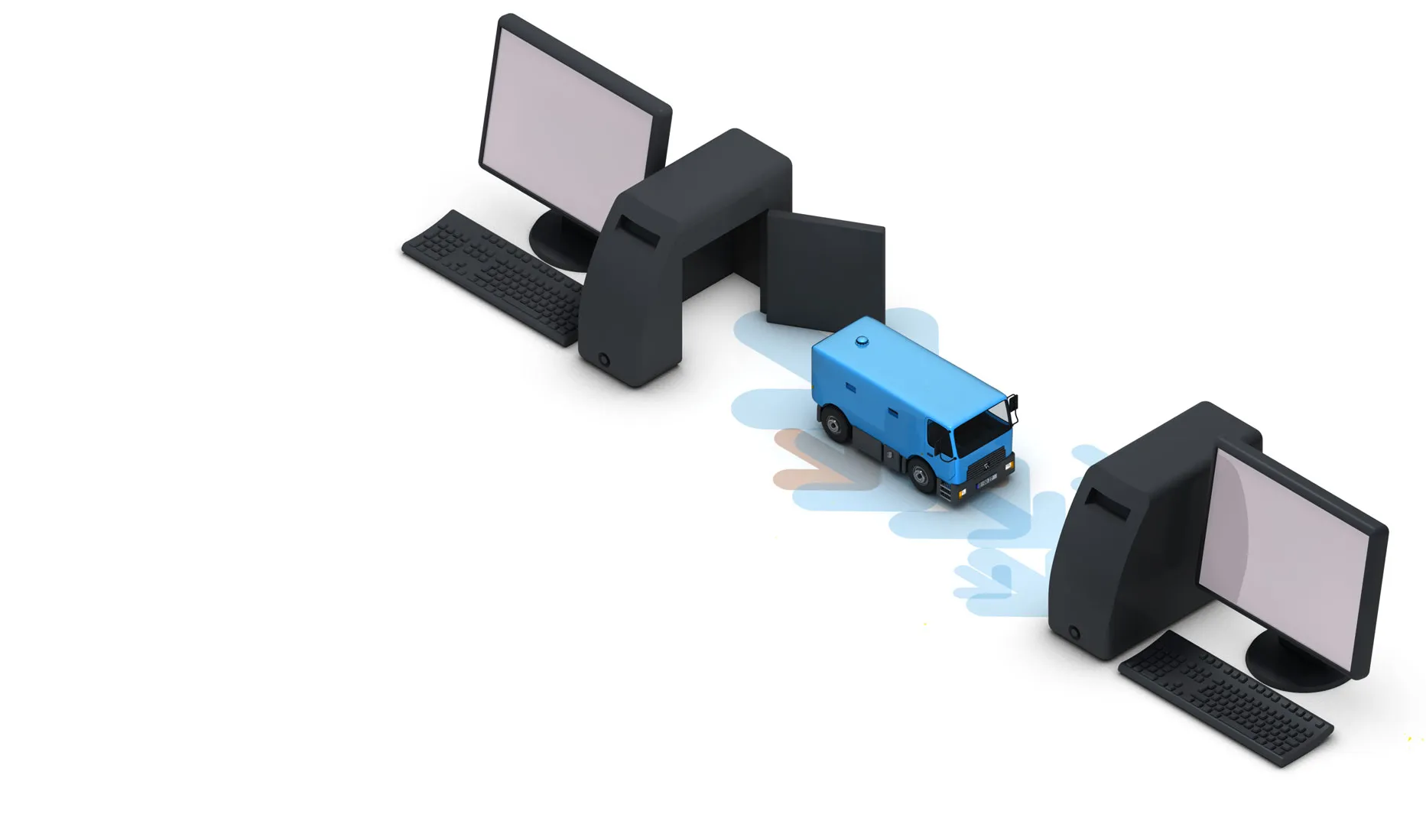
O&O引っ越しアシスタントを使えば、データ、設定、選択したアプリケーションを、古いPCから新しいWindows 11システムへすばやく安全に移行できます。プロセス全体をステップごとにご案内します。
2. どのデータを移行できますか?
ドキュメント、画像、動画、ユーザー プロファイル、多くのシステム設定を移行できます。構成によっては、選択したアプリケーションや個人設定も移行できます。
3. 移行するデータを選択できますか?
はい。システム全体、特定のユーザー プロファイル、選択したファイルとフォルダーのみのいずれを移行するかを決められます。
4. データはどのように新しいPCに転送されますか?
転送は、ネットワーク接続(LANまたはWi-Fi)経由、またはUSBドライブや外付けハード ディスクなどの外部ストレージ デバイスを使用して行えます。
5. 転送は安全ですか?
はい。O&O引っ越しアシスタントは安全な転送方法を使用して、移行プロセス中のデータを保護します。
6. 両方のPCにソフトウェアをインストールする必要がありますか?
はい。直接転送する場合は、スムーズで確実な接続のために、古いPCと新しいPCの両方にO&O引っ越しアシスタントをインストールしてください。
7. 古いPCでWindows 11が動作していなくても、このツールを使用できますか?
はい。引っ越しアシスタントは、システムの互換性に応じて、以前のバージョンのWindowsからWindows 11への移行に対応しています。
8. 古いPCのデータはどうなりますか?
移行後も、古いPCのデータはそのまま残ります。デバイスを売却または譲渡する予定がある場合は、O&O SafeEraseなどのツールを使用してデータを完全に消去することをおすすめします。
9. 移行前にバックアップを作成できますか?
はい。移行を開始する前に、完全バックアップを作成することをおすすめします。これにはO&O DiskImageを使用できます。
10. 移行にはどのくらい時間がかかりますか?
所要時間は、データ量、転送方法、システムのパフォーマンスによって異なります。少量の転送であれば数分で済むこともありますが、大規模な移行には数時間かかる場合があります。
11. 新しいPCでプログラムは動作しますか?
多くのアプリケーションを移行できますが、互換性はソフトウェアと新しいシステムによって異なります。場合によっては、再インストールが必要になることがあります。
12. 引っ越しアシスタントを使用するには技術的な知識が必要ですか?
いいえ。アシスタントがステップごとにご案内するので、経験の浅いユーザーでも簡単に使用できます。
13. 移行後は何をすればよいですか?
移行後は、新しいPCを最高のパフォーマンスが出るように最適化できます。O&O DefragやO&O ToolBoxなどのツールが、システムのメンテナンスと改善に役立ちます。
14. どのWindowsバージョンに対応していますか?
O&O引っ越しアシスタントはWindows 11向けに設計されており、互換性のある以前のバージョンのWindowsからの移行に対応しています。詳しくはシステム要件をご確認ください。
15. O&O引っ越しアシスタントはどんな方に適していますか?
このツールは、データや設定を新しいWindows 11システムへすばやく安全に移行したい個人ユーザーと企業の両方に適しています。