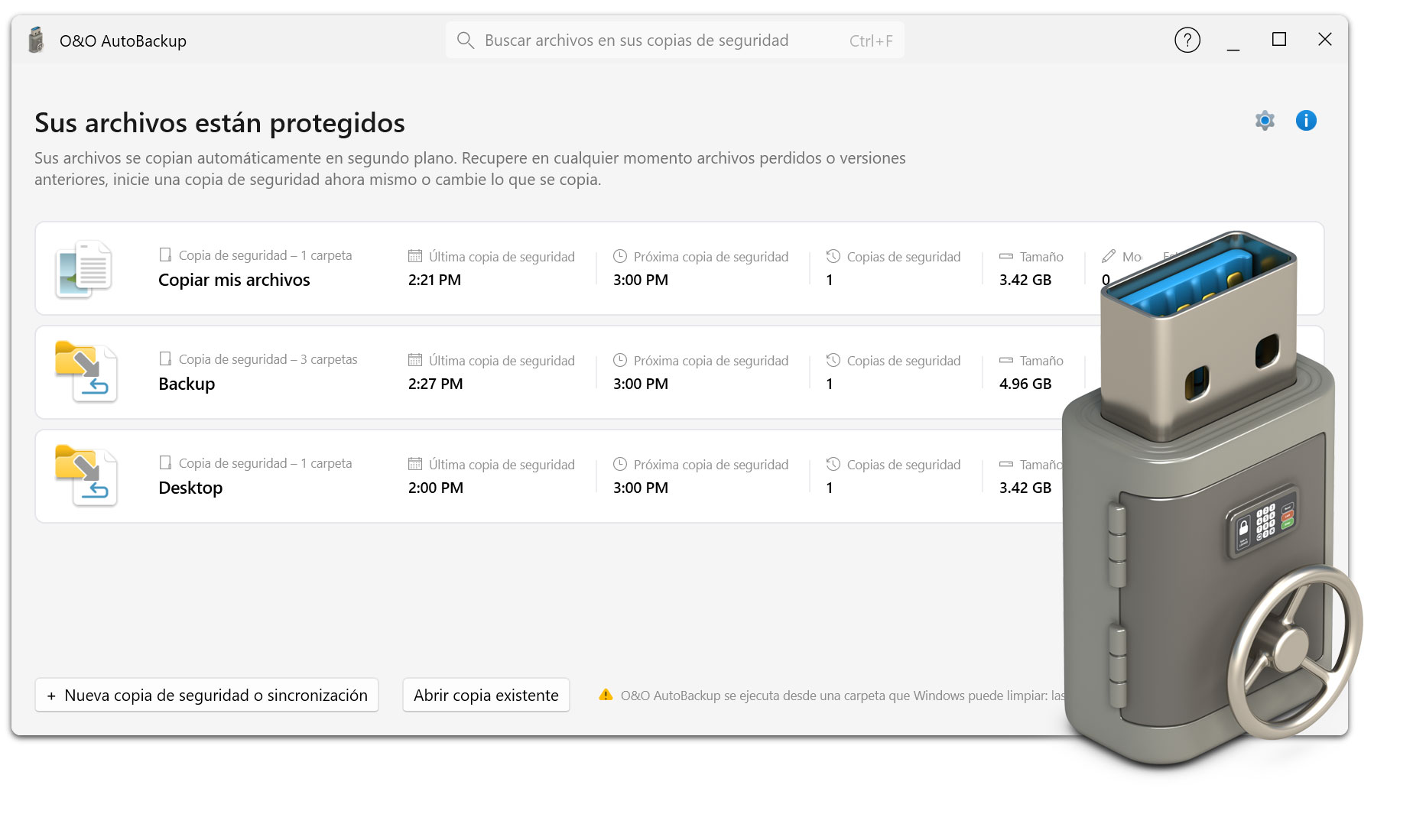
Aquí encontrarás documentos útiles y consejos sobre el uso de O&O AutoBackup. El contenido proporcionado te ayuda a configurar tareas automáticas de copia de seguridad y sincronización, seleccionar los destinos de almacenamiento adecuados y proporcionar protección adicional para archivos importantes. Ya sean datos locales, discos externos, OneDrive o destinos de almacenamiento compatibles con S3, los siguientes materiales te ofrecen una guía sólida para hacer copias de seguridad de tus datos de forma sencilla y regular.
1. ¿Qué es O&O AutoBackup?
O&O AutoBackup es un software para la copia de seguridad y sincronización automática de archivos y carpetas importantes. Tú determinas qué datos se deben hacer una copia de seguridad y qué destino de almacenamiento se debe usar. O&O AutoBackup puede entonces ejecutar automáticamente las tareas configuradas para ti.
2. ¿Cuál es la diferencia entre O&O AutoBackup y O&O DiskImage?
O&O AutoBackup se centra en la simple copia de seguridad y sincronización de archivos y carpetas seleccionados. O&O DiskImage, por otro lado, está diseñado para copias de seguridad completas de imágenes y sistemas y puede hacer copias de seguridad y restaurar discos enteros o sistemas Windows completos. La copia de seguridad automática O&O es especialmente adecuada si se quieren almacenar archivos personales o profesionales importantes de forma regular y lo más sencilla posible.
3. ¿Qué datos puedo respaldar con O&O AutoBackup?
Por ejemplo, puedes incluir documentos, fotos, vídeos, archivos de proyecto y estructuras completas de carpetas en tus tareas de copia de seguridad. Esto te permite determinar específicamente qué datos son especialmente importantes para ti y deben almacenarse de forma regular.
4. ¿Puede O&O AutoBackup hacer automáticamente una copia de seguridad de mis datos?
Sí. Esta es precisamente una de las funciones más importantes de O&O AutoBackup. Una vez configuradas, las tareas de copia de seguridad pueden realizarse automáticamente. Esto significa que los archivos importantes no tienen que copiarse a mano a otra unidad una y otra vez.
5. ¿Puede iniciar automáticamente una copia de seguridad cuando conecto mi disco duro externo?
Sí. Se puede asignar un medio de respaldo a una tarea correspondiente. Si, por ejemplo, el disco duro externo o la memoria USB proporcionada para este propósito está conectado, O&O AutoBackup puede iniciar automáticamente la tarea de copia de seguridad correspondiente. En la vida cotidiana, por ejemplo, a menudo basta con conectar el soporte de respaldo.
6. ¿Cuál es la diferencia entre copiar y sincronizar?
Al copiar, los datos seleccionados se guardan adicionalmente en el destino especificado. Durante la sincronización, los stocks de datos entre origen y destino se comparan entre sí según la tarea configurada. Qué método es más adecuado depende de cómo quieras usar y gestionar tus datos.
7. ¿Puedo hacer una copia de seguridad en un disco duro externo?
Sí. Los discos duros externos son especialmente adecuados como destino de copia de seguridad para O&O AutoBackup. Puedes usar un disco duro para tus tareas de copia de seguridad y conectarlo al PC cuando sea necesario. O&O AutoBackup puede detectar el medio previsto y realizar la tarea asociada automáticamente.
8. ¿También puedo usar un USB como destino de respaldo?
Sí. Las memorias USB también pueden usarse como soporte de respaldo. Esto es especialmente adecuado para conjuntos de datos o archivos más pequeños que también estarán disponibles en dispositivos móviles. El requisito previo es que haya suficiente espacio de almacenamiento en la memoria USB para los datos seleccionados.
9. ¿Puede O&O hacer una copia de seguridad automática de los datos de OneDrive?
Sí. Con O&O AutoBackup, los datos de OneDrive también pueden incluirse en tareas de copia de seguridad y sincronización. Esto permite que los archivos importantes de tu inventario de OneDrive se respalden e integren en tu estrategia personal de respaldo junto con los datos locales.
10. ¿Por qué debería hacer una copia de seguridad adicional de los datos de OneDrive?
OneDrive sincroniza archivos entre dispositivos y almacenamiento en la nube de Microsoft, pero no reemplaza una copia de seguridad independiente adicional en todos los casos. Si los archivos se modifican o eliminan accidentalmente, estos cambios también pueden sincronizarse. Por tanto, una copia de seguridad adicional de datos importantes de OneDrive ofrece otra capa de protección.
11. ¿O&O soporta almacenamiento compatible con AutoBackup S3?
Sí. O&O AutoBackup soporta destinos de almacenamiento compatibles con S3. Esto te permite incluir soluciones de almacenamiento remoto en tu estrategia de copia de seguridad además de discos locales y externos.
12. ¿Qué significa memoria compatible con S3?
S3 es una interfaz ampliamente utilizada para almacenamiento en línea basado en objetos. Además de Amazon S3, numerosos otros fabricantes y soluciones de almacenamiento ofrecen una interfaz compatible con S3. O&O AutoBackup puede utilizar destinos de almacenamiento compatibles para tareas de copia de seguridad correspondientes.
13. ¿Puedo usar los destinos de guardado local y online al mismo tiempo?
Puedes configurar diferentes tareas de respaldo para distintos destinos. Por ejemplo, una copia de seguridad local regular en un disco duro externo puede combinarse con una estrategia adicional de respaldo en almacenamiento compatible con S3.
14. ¿Se pueden cifrar mis copias de seguridad?
Sí. O&O AutoBackup ofrece opciones para cifrar datos seguros. En particular, los documentos confidenciales y los datos personales pueden protegerse además frente a accesos no autorizados.
15. ¿Qué significa ofuscación?
La ofuscación sirve para hacer que la información almacenada y las estructuras sean menos reconocibles de inmediato. O&O AutoBackup ofrece esta opción como función adicional de protección para los stocks de respaldo. Para datos sensibles, la ofuscación puede combinarse con las funciones de cifrado disponibles.
16. ¿Tiene que estar abierto el AutoBackup O&O todo el tiempo?
Una vez configuradas tus tareas de respaldo, el proceso automatizado típico no requiere que inicies manualmente una copia de seguridad repetidamente. Si, por ejemplo, se conecta un medio de copia de seguridad mapeado, O&O AutoBackup puede ejecutar automáticamente el proceso de copia de seguridad previsto.
17. ¿Con qué frecuencia debería hacer copias de seguridad de mis datos?
Depende de la frecuencia con la que cambian tus datos. Si creas o modificas documentos importantes, fotos o archivos de trabajo a diario, deberías crear copias de seguridad actualizadas con frecuencia correspondiente. La ejecución automática de O&O AutoBackup facilita especialmente la integración de copias de seguridad regulares en la vida cotidiana.
18. ¿Dónde debería guardar mis copias de seguridad?
Si es posible, una copia de seguridad no debería ubicarse exclusivamente en el mismo disco que los datos originales. Se recomienda al menos un destino adicional de almacenamiento, como un disco duro externo. Para datos especialmente importantes, puede ser útil una copia adicional en un destino de almacenamiento espacialmente separado o compatible con S3.
19. ¿Qué pasa si falla mi PC o mi disco duro interno?
Si los archivos importantes se hicieron una copia de seguridad previa en un destino de almacenamiento separado con O&O AutoBackup, allí aún queda disponible una copia adicional de estos datos. Para la restauración completa de un sistema Windows completo, incluyendo el sistema operativo y los programas instalados, recomendamos una copia de seguridad de imágenes con O&O DiskImage.
20. ¿O&O AutoBackup protege contra la pérdida accidental de datos?
O&O AutoBackup ayuda a crear copias adicionales de datos importantes. Esto te permite recurrir a una copia de seguridad existente si pierdes los archivos originales. Es crucial que la copia de seguridad se realice regularmente y se almacene en un destino de almacenamiento separado.
21. ¿Es también adecuado O&O AutoBackup para usuarios sin conocimientos técnicos previos?
Sí. O&O AutoBackup ha sido diseñado para ser lo más fácil posible de configurar. La interfaz de usuario rediseñada te guía paso a paso en la selección de los datos a respaldar, el destino de almacenamiento deseado y el método de copia de seguridad. Esto permite configurar tareas de respaldo automáticas incluso sin un conocimiento amplio de las copias de seguridad.
22. ¿Puedo configurar varias tareas de copia de seguridad diferentes?
Sí. Se pueden organizar diferentes reservas de datos con sus propias tareas de respaldo y destinos de almacenamiento adecuados. Por ejemplo, puedes hacer copias de seguridad de documentos personales en un disco duro externo y usar una tarea de sincronización o copia de seguridad S3 separada para otros datos.
23. ¿Reemplaza O&O AutoBackup una copia de seguridad completa del sistema?
No. O&O AutoBackup está diseñado para la cómoda copia de seguridad y sincronización de tus datos importantes. Si también quieres hacer copias de seguridad de Windows, programas instalados, configuraciones y discos completos y restaurarlos completamente tras un fallo de hardware, una solución de imagen como O&O DiskImage es la opción adecuada.
24. ¿Cuál es la estrategia de respaldo más sencilla con O&O AutoBackup?
Para muchos usuarios, un disco duro externo que se utilice exclusivamente o principalmente para copias de seguridad es suficiente. Tú determinas qué carpetas importantes deben hacer copia de seguridad y conectas regularmente el disco al PC. O&O AutoBackup puede entonces ejecutar automáticamente la tarea asociada. Para datos especialmente importantes, también se recomienda hacer otra copia en un destino de almacenamiento espacialmente separado.
 Garantía de devolución del dinero de 30 días