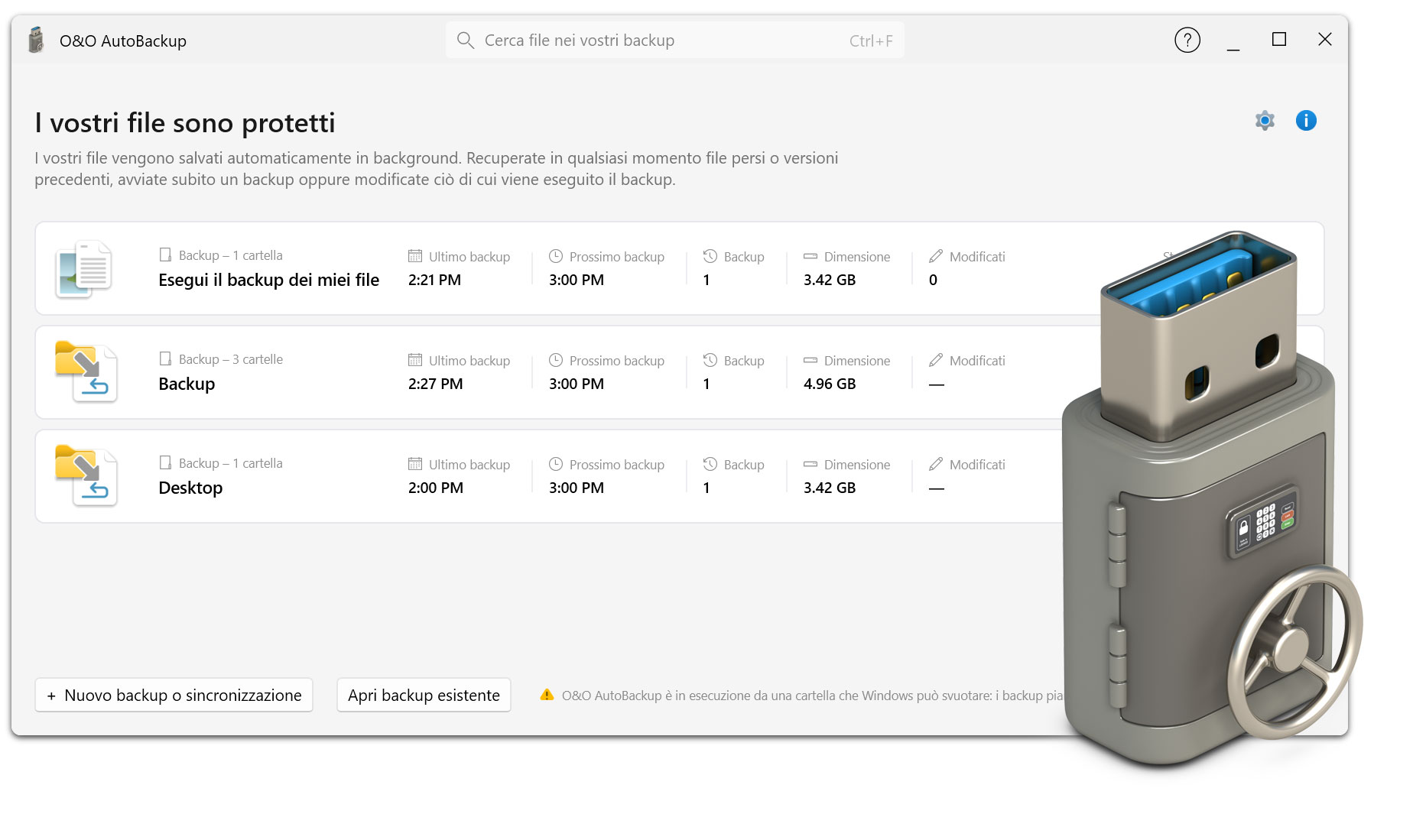
Qui troverai documenti utili e consigli sull’uso di O&O AutoBackup. I contenuti forniti ti aiutano a impostare compiti di backup e sincronizzazione automatici, selezionare le destinazioni di archiviazione appropriate e fornire una protezione aggiuntiva per i file importanti. Che si tratti di dati locali, dischi esterni, OneDrive o destinazioni di archiviazione compatibili con S3, i seguenti materiali ti forniscono una guida solida per fare il backup dei tuoi dati in modo semplice e regolare.
1. Cos’è O&O AutoBackup?
O&O AutoBackup è un software per il backup automatico e la sincronizzazione di file e cartelle importanti. Decidi quali dati devono essere salvati e quale destinazione di archiviazione utilizzare. O&O AutoBackup può quindi eseguire automaticamente le attività impostate per te.
2. Qual è la differenza tra O&O AutoBackup e O&O DiskImage?
O&O AutoBackup si concentra sul semplice backup e sincronizzazione di file e cartelle selezionati. O&O DiskImage, invece, è progettato per backup completi di immagini e sistema e può fare backup e ripristinare interi dischi o sistemi Windows completi. O&O AutoBackup è particolarmente adatto se si vogliono archiviare regolarmente e nel modo più semplice possibile file personali o professionali.
3. Quali dati posso fare il backup con O&O AutoBackup?
Ad esempio, puoi includere documenti, foto, video, file di progetto e intere strutture di cartelle nei tuoi compiti di backup. Questo ti permette di determinare specificamente quali dati sono particolarmente importanti per te e dovrebbero essere conservati regolarmente.
4. O&O AutoBackup può fare automaticamente il backup dei miei dati?
Sì. Questa è proprio una delle funzioni più importanti dell’AutoBackup O&O. Una volta configurati, i compiti di backup possono essere eseguiti automaticamente. Questo significa che i file importanti non devono essere copiati manualmente su un altro disco più e più volte.
5. Un backup può avviarsi automaticamente quando collego il mio hard disk esterno?
Sì. Un supporto di backup può essere assegnato a un compito corrispondente. Se, ad esempio, il disco rigido esterno o la chiavetta USB forniti a questo scopo sono collegati, O&O AutoBackup può avviare automaticamente il compito di backup appropriato. Nella vita quotidiana, ad esempio, spesso è sufficiente collegare il supporto di backup.
6. Qual è la differenza tra copiare e sincronizzare?
Durante la copia, i dati selezionati vengono inoltre salvati nella destinazione specificata. Durante la sincronizzazione, le scorte di dati tra sorgente e destinazione vengono confrontate tra loro in base all’impostazione del compito. Quale metodo sia più appropriato dipende da come vuoi usare e gestire i tuoi dati.
7. Posso fare il backup su un hard disk esterno?
Sì. Gli hard disk esterni sono particolarmente adatti come destinazione di backup per O&O AutoBackup. Puoi usare un hard disk per i compiti di backup e collegarlo al PC quando serve. O&O AutoBackup può rilevare il mezzo previsto ed eseguire automaticamente il compito associato.
8. Posso anche usare una chiavetta USB come destinazione di backup?
Sì. Le chiavette USB possono anche essere usate come supporto di backup. Questo è particolarmente adatto per set di dati o file più piccoli che saranno disponibili anche su dispositivi mobili. Il prerequisito è che ci sia spazio di archiviazione sufficiente sulla chiavetta USB per i dati selezionati.
9. O&O può fare il backup automatico dei dati OneDrive?
Sì. Con O&O AutoBackup, i dati OneDrive possono essere inclusi anche nei compiti di backup e sincronizzazione. Questo permette di fare il backup e integrare file importanti dal tuo inventario OneDrive insieme ai dati locali.
10. Perché dovrei fare il backup dei dati di OneDrive in aggiunta?
OneDrive sincronizza i file tra dispositivi e lo storage cloud Microsoft, ma non sostituisce un backup indipendente aggiuntivo in ogni scenario. Se i file vengono modificati o cancellati accidentalmente, tali modifiche possono essere sincronizzate. Un ulteriore backup dei dati importanti di OneDrive offre quindi un ulteriore livello di protezione.
11. O&O supporta lo storage compatibile con AutoBackup S3?
Sì. O&O AutoBackup supporta destinazioni di storage compatibili con S3. Questo ti permette di includere soluzioni di archiviazione remota nella tua strategia di backup, oltre ai dischi locali ed esterni.
12. Cosa significa memoria compatibile con S3?
S3 è un’interfaccia ampiamente utilizzata per lo storage online basato su oggetti. Oltre ad Amazon S3, numerosi altri fornitori e soluzioni di storage offrono un’interfaccia compatibile con S3. O&O AutoBackup può utilizzare tali destinazioni di archiviazione compatibili per compiti di backup corrispondenti.
13. Posso usare le destinazioni di salvataggio locali e online contemporaneamente?
Puoi configurare diversi compiti di backup per destinazioni diverse. Ad esempio, un backup locale regolare su un hard disk esterno può essere combinato con una strategia di backup aggiuntiva su storage compatibile con S3.
14. I miei backup possono essere criptati?
Sì. O&O AutoBackup offre opzioni per criptare i dati protetti. In particolare, i documenti riservati e i dati personali possono essere inoltre protetti da accessi non autorizzati.
15. Cosa significa offuscazione?
L’offuscamento serve a rendere le informazioni e le strutture memorizzate meno immediatamente riconoscibili. O&O AutoBackup offre questa opzione come funzione di protezione aggiuntiva per le scorte di riserva. Per i dati sensibili, l’offuscamento può essere combinato con le funzionalità di crittografia disponibili.
16. O&O AutoBackup deve essere aperto tutto il tempo?
Una volta configurati i tuoi compiti di backup, il processo automatico tipico non richiede di avviare manualmente un backup ripetutamente. Se, ad esempio, un mezzo di backup mappato è collegato, O&O AutoBackup può eseguire automaticamente il processo di backup previsto.
17. Quanto spesso dovrei fare il backup dei miei dati?
Dipende da quanto spesso cambiano i tuoi dati. Se crei o modifichi documenti importanti, foto o file di lavoro quotidianamente, dovresti creare copie di backup aggiornate di conseguenza con una frequenza adeguata. L’esecuzione automatica di O&O AutoBackup rende particolarmente facile integrare i backup regolari nella vita quotidiana.
18. Dove dovrei conservare i miei backup?
Se possibile, un backup non dovrebbe trovarsi esclusivamente sullo stesso disco dei dati originali. Almeno una destinazione di archiviazione aggiuntiva, come un hard disk esterno, è consigliata. Per dati particolarmente importanti, può essere utile una copia aggiuntiva su una destinazione di archiviazione spazialmente separata o compatibile con S3.
19. Cosa succede se il mio PC o il disco rigido interno si guasta?
Se i file importanti erano precedentemente salvati in una destinazione di archiviazione separata con O&O AutoBackup, una copia aggiuntiva di questi dati è ancora disponibile lì. Per il completo ripristino di un intero sistema Windows, inclusi il sistema operativo e i programmi installati, raccomandiamo un backup dell’immagine con O&O DiskImage.
20. O&O AutoBackup protegge dalla perdita accidentale di dati?
O&O AutoBackup aiuta a creare copie aggiuntive di dati importanti. Questo ti permette di ricorrere a un backup esistente se perdi i file originali. È fondamentale che il backup venga eseguito regolarmente e memorizzato in una destinazione di archiviazione separata.
21. O&O AutoBackup è adatto anche per utenti senza conoscenze tecniche pregresse?
Sì. O&O AutoBackup è stato progettato per essere il più facile possibile da configurare. L’interfaccia utente riprogettata ti guida passo dopo passo nella selezione dei dati da salvare, della destinazione di archiviazione desiderata e del metodo di backup. Questo consente di configurare automaticamente i backup anche senza una conoscenza approfondita del backup.
22. Posso configurare diversi compiti di backup?
Sì. Diverse scorte di dati possono essere organizzate con i propri compiti di backup e destinazioni di archiviazione adeguate. Ad esempio, puoi fare il backup di documenti personali su un hard disk esterno e usare un compito separato di sincronizzazione o backup S3 per altri dati.
23. O&O AutoBackup sostituisce un backup di sistema completo?
No. O&O AutoBackup è progettato per il backup e la sincronizzazione comoda dei tuoi dati importanti. Se vuoi anche fare il backup di Windows, installare i programmi, le impostazioni e completare i dischi e ripristinarli completamente dopo un guasto hardware, una soluzione di immagini come O&O DiskImage è l’aggiunta giusta.
24. Qual è la strategia di backup più semplice con O&O AutoBackup?
Per molti utenti, un hard disk esterno utilizzato esclusivamente o principalmente per i backup è sufficiente. Decidi quali cartelle importanti devono essere salvate e colleghi regolarmente il disco al PC. O&O AutoBackup può quindi eseguire automaticamente il compito associato. Per dati particolarmente importanti, si consiglia anche di fare un’altra copia su una destinazione di archiviazione spazialmente separata.
 Garanzia di rimborso di 30 giorni