Hier finden Sie hilfreiche Unterlagen und Hinweise rund um den Einsatz von O&O AutoBackup. Die bereitgestellten Inhalte unterstützen Sie dabei, automatische Sicherungs- und Synchronisationsaufgaben einzurichten, geeignete Speicherziele auszuwählen und wichtige Dateien zuverlässig zusätzlich zu schützen. Ob lokale Daten, externe Laufwerke, OneDrive oder S3-kompatible Speicherziele – die folgenden Materialien bieten Ihnen eine fundierte Orientierung für die einfache und regelmäßige Sicherung Ihrer Daten.
1. Was ist O&O AutoBackup?
O&O AutoBackup ist eine Software zur automatischen Sicherung und Synchronisation wichtiger Dateien und Ordner. Sie legen einmal fest, welche Daten gesichert werden sollen und welches Speicherziel verwendet werden soll. Anschließend kann O&O AutoBackup die eingerichteten Aufgaben automatisch für Sie ausführen.
2. Was ist der Unterschied zwischen O&O AutoBackup und O&O DiskImage?
O&O AutoBackup konzentriert sich auf die einfache Sicherung und Synchronisation ausgewählter Dateien und Ordner. O&O DiskImage ist dagegen für umfassende Image- und Systemsicherungen ausgelegt und kann vollständige Laufwerke beziehungsweise komplette Windows-Systeme sichern und wiederherstellen. O&O AutoBackup eignet sich besonders, wenn wichtige persönliche oder berufliche Dateien regelmäßig und möglichst unkompliziert zusätzlich gespeichert werden sollen.
3. Welche Daten kann ich mit O&O AutoBackup sichern?
Sie können beispielsweise Dokumente, Fotos, Videos, Projektdateien und komplette Ordnerstrukturen in Ihre Sicherungsaufgaben aufnehmen. Dadurch bestimmen Sie gezielt, welche Daten für Sie besonders wichtig sind und regelmäßig zusätzlich gespeichert werden sollen.
4. Kann O&O AutoBackup meine Daten automatisch sichern?
Ja. Genau darin liegt eine der wichtigsten Funktionen von O&O AutoBackup. Einmal eingerichtete Sicherungsaufgaben können automatisch ausgeführt werden. Dadurch müssen wichtige Dateien nicht immer wieder von Hand auf ein anderes Laufwerk kopiert werden.
5. Kann eine Sicherung automatisch starten, wenn ich meine externe Festplatte anschließe?
Ja. Ein Sicherungsmedium kann einer entsprechenden Aufgabe zugeordnet werden. Wird beispielsweise die dafür vorgesehene externe Festplatte oder ein USB-Stick angeschlossen, kann O&O AutoBackup die passende Sicherungsaufgabe automatisch starten. So genügt im Alltag häufig das Anschließen des Sicherungsmediums.
6. Was ist der Unterschied zwischen Kopieren und Synchronisieren?
Beim Kopieren werden die ausgewählten Daten zusätzlich auf dem angegebenen Ziel gespeichert. Bei der Synchronisation werden Datenbestände zwischen Quelle und Ziel entsprechend der eingerichteten Aufgabe miteinander abgeglichen. Welche Methode besser geeignet ist, hängt davon ab, wie Sie Ihre Daten verwenden und verwalten möchten.
7. Kann ich auf eine externe Festplatte sichern?
Ja. Externe Festplatten eignen sich besonders gut als Sicherungsziel für O&O AutoBackup. Sie können eine Festplatte für Ihre Sicherungsaufgaben verwenden und diese bei Bedarf mit dem PC verbinden. O&O AutoBackup kann das vorgesehene Medium erkennen und die zugehörige Aufgabe automatisch ausführen.
8. Kann ich auch einen USB-Stick als Sicherungsziel verwenden?
Ja. Auch USB-Sticks können als Sicherungsmedien eingesetzt werden. Das eignet sich insbesondere für kleinere Datenbestände oder Dateien, die zusätzlich mobil verfügbar sein sollen. Voraussetzung ist, dass auf dem USB-Stick ausreichend Speicherplatz für die ausgewählten Daten vorhanden ist.
9. Kann O&O AutoBackup OneDrive-Daten sichern?
Ja. Mit O&O AutoBackup können auch OneDrive-Daten in Sicherungs- und Synchronisationsaufgaben einbezogen werden. Dadurch können wichtige Dateien aus Ihrem OneDrive-Bestand zusätzlich gesichert und gemeinsam mit lokalen Daten in Ihre persönliche Sicherungsstrategie integriert werden.
10. Warum sollte ich OneDrive-Daten zusätzlich sichern?
OneDrive synchronisiert Dateien zwischen Geräten und dem Microsoft-Cloudspeicher, ersetzt aber nicht in jedem Szenario eine zusätzliche unabhängige Sicherheitskopie. Werden Dateien versehentlich verändert oder gelöscht, können solche Änderungen ebenfalls synchronisiert werden. Eine zusätzliche Sicherung wichtiger OneDrive-Daten bietet deshalb eine weitere Schutzebene.
11. Unterstützt O&O AutoBackup S3-kompatiblen Speicher?
Ja. O&O AutoBackup unterstützt S3-kompatible Speicherziele. Dadurch können Sie neben lokalen und externen Datenträgern auch entsprechende entfernte Speicherlösungen in Ihre Sicherungsstrategie einbeziehen.
12. Was bedeutet S3-kompatibler Speicher?
S3 ist eine weit verbreitete Schnittstelle für objektbasierten Online-Speicher. Neben Amazon S3 bieten zahlreiche weitere Anbieter und Speicherlösungen eine S3-kompatible Schnittstelle an. O&O AutoBackup kann solche kompatiblen Speicherziele für entsprechende Sicherungsaufgaben verwenden.
13. Kann ich lokale und Online-Speicherziele gleichzeitig verwenden?
Sie können unterschiedliche Sicherungsaufgaben für verschiedene Ziele einrichten. So lässt sich beispielsweise eine regelmäßige lokale Sicherung auf einer externen Festplatte mit einer zusätzlichen Sicherungsstrategie auf einem S3-kompatiblen Speicher kombinieren.
14. Können meine Sicherungen verschlüsselt werden?
Ja. O&O AutoBackup bietet Möglichkeiten zur Verschlüsselung gesicherter Daten. Damit können insbesondere vertrauliche Dokumente und persönliche Daten zusätzlich vor unbefugtem Zugriff geschützt werden.
15. Was bedeutet Obfuskation?
Obfuskation dient dazu, gespeicherte Informationen und Strukturen weniger unmittelbar erkennbar zu machen. O&O AutoBackup bietet diese Möglichkeit als zusätzliche Schutzfunktion für Sicherungsbestände. Für vertrauliche Daten kann die Obfuskation mit den verfügbaren Verschlüsselungsfunktionen kombiniert werden.
16. Muss O&O AutoBackup ständig geöffnet sein?
Nach der Einrichtung Ihrer Sicherungsaufgaben ist für den typischen automatisierten Ablauf kein wiederholtes manuelles Starten einer Sicherung notwendig. Wird beispielsweise ein zugeordnetes Sicherungsmedium angeschlossen, kann O&O AutoBackup den vorgesehenen Sicherungsvorgang automatisch ausführen.
17. Wie oft sollte ich meine Daten sichern?
Das hängt davon ab, wie häufig sich Ihre Daten ändern. Wer täglich wichtige Dokumente, Fotos oder Arbeitsdateien erstellt oder verändert, sollte entsprechend häufig aktuelle Sicherungskopien anlegen. Durch die automatische Ausführung von O&O AutoBackup lässt sich eine regelmäßige Sicherung besonders einfach in den Alltag integrieren.
18. Wo sollte ich meine Sicherungen speichern?
Eine Sicherung sollte möglichst nicht ausschließlich auf demselben Laufwerk liegen wie die Originaldaten. Empfehlenswert ist mindestens ein zusätzliches Speicherziel, beispielsweise eine externe Festplatte. Für besonders wichtige Daten kann eine weitere Kopie auf einem räumlich getrennten oder S3-kompatiblen Speicherziel sinnvoll sein.
19. Was passiert, wenn mein PC oder meine interne Festplatte ausfällt?
Wurden wichtige Dateien zuvor mit O&O AutoBackup auf einem separaten Speicherziel gesichert, steht dort weiterhin eine zusätzliche Kopie dieser Daten zur Verfügung. Für die vollständige Wiederherstellung eines gesamten Windows-Systems einschließlich Betriebssystem und installierter Programme empfehlen wir dagegen eine Image-Sicherung mit O&O DiskImage.
20. Schützt O&O AutoBackup vor versehentlichem Datenverlust?
O&O AutoBackup hilft dabei, zusätzliche Kopien wichtiger Daten anzulegen. Dadurch können Sie bei Verlust der Originaldateien auf einen vorhandenen Sicherungsbestand zurückgreifen. Entscheidend ist, dass die Sicherung regelmäßig durchgeführt und auf einem separaten Speicherziel abgelegt wird.
21. Ist O&O AutoBackup auch für Anwender ohne technische Vorkenntnisse geeignet?
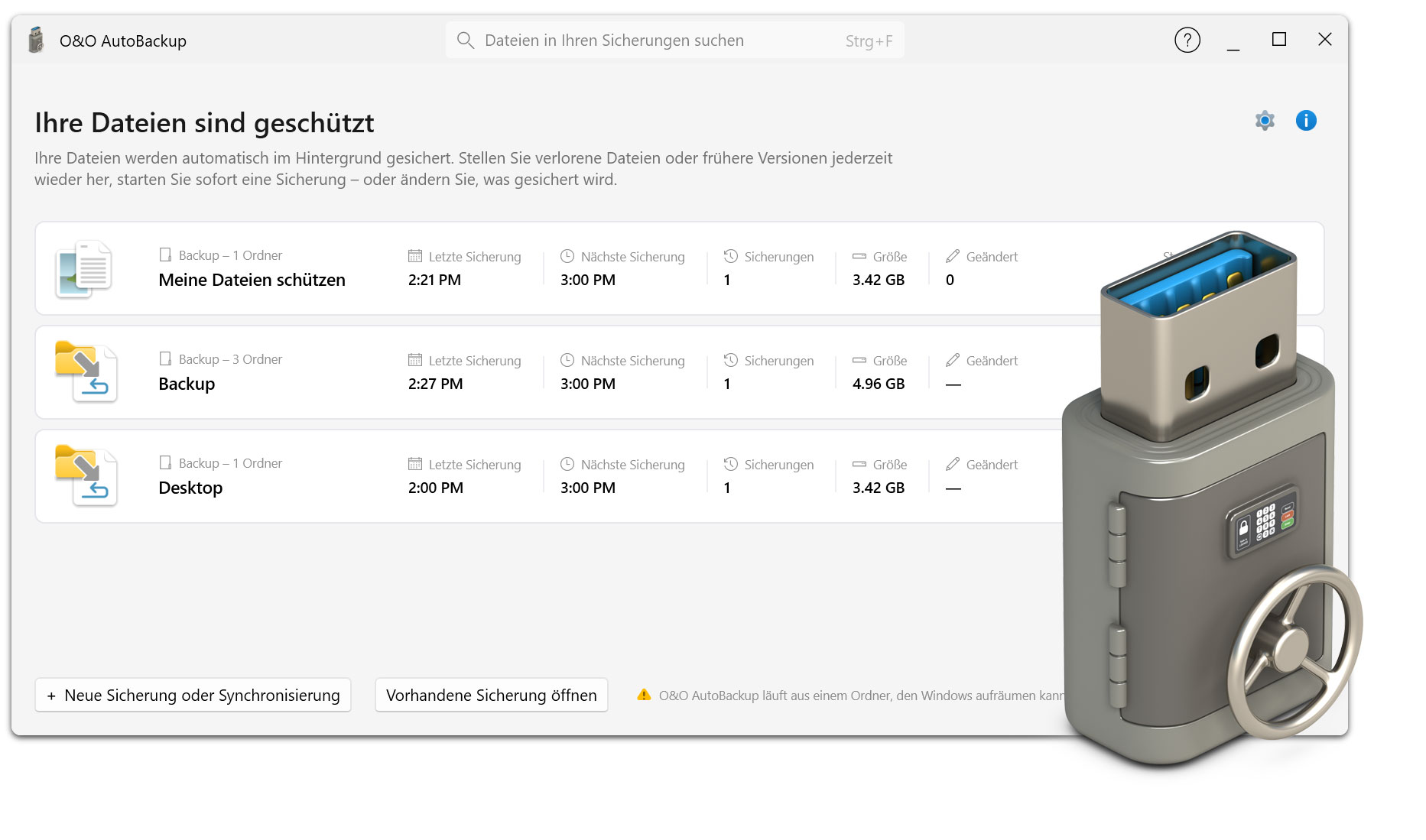
Ja. O&O AutoBackup wurde auf eine möglichst einfache Einrichtung ausgelegt. Die neu gestaltete Benutzeroberfläche führt Schritt für Schritt durch die Auswahl der zu sichernden Daten, des gewünschten Speicherziels und der Sicherungsmethode. Dadurch lassen sich automatische Sicherungsaufgaben auch ohne umfangreiche Backup-Kenntnisse einrichten.
22. Kann ich mehrere unterschiedliche Sicherungsaufgaben einrichten?
Ja. Unterschiedliche Datenbestände können mit eigenen Sicherungsaufgaben und passenden Speicherzielen organisiert werden. So können Sie beispielsweise persönliche Dokumente auf einer externen Festplatte sichern und für andere Daten eine separate Synchronisations- oder S3-Sicherungsaufgabe verwenden.
23. Ersetzt O&O AutoBackup eine vollständige Systemsicherung?
Nein. O&O AutoBackup ist für die komfortable Sicherung und Synchronisation Ihrer wichtigen Daten konzipiert. Wenn Sie zusätzlich Windows, installierte Programme, Einstellungen und komplette Laufwerke sichern und nach einem Hardwaredefekt vollständig wiederherstellen möchten, ist eine Image-Lösung wie O&O DiskImage die passende Ergänzung.
24. Was ist die einfachste Sicherungsstrategie mit O&O AutoBackup?
Für viele Anwender genügt bereits eine externe Festplatte, die ausschließlich oder überwiegend für Sicherungen verwendet wird. Sie richten einmal fest, welche wichtigen Ordner gesichert werden sollen, und verbinden das Laufwerk regelmäßig mit dem PC. O&O AutoBackup kann die zugehörige Aufgabe anschließend automatisch ausführen. Für besonders wichtige Daten empfiehlt sich zusätzlich eine weitere Kopie auf einem räumlich getrennten Speicherziel.
 30-Tage-Geld-zurück-Garantie