 Garantia de reembolso de 30 dias
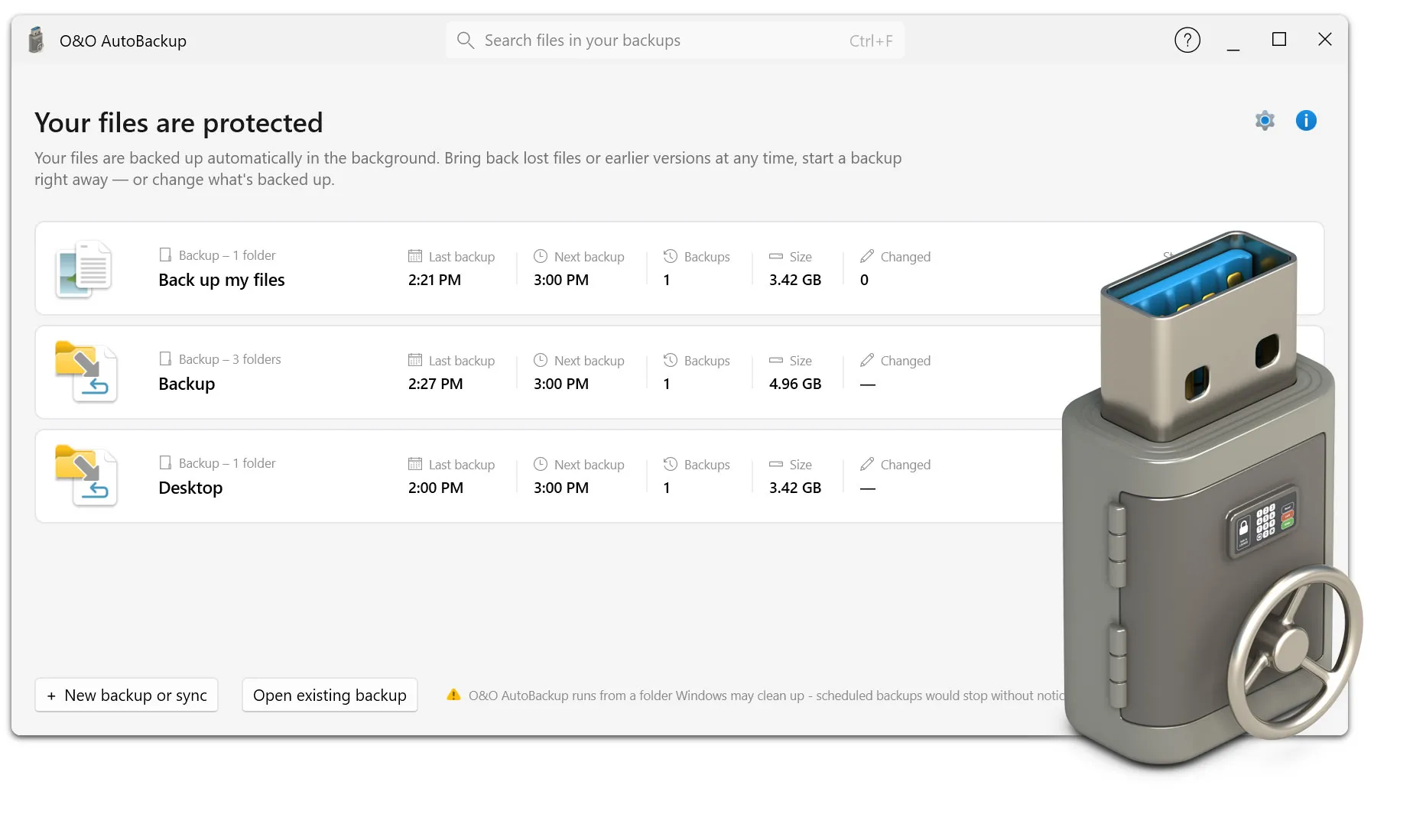


Documentos sobre o O&O AutoBackup
Aqui você encontra documentos e dicas úteis sobre o uso do O&O AutoBackup. O conteúdo disponibilizado ajuda você a configurar tarefas automáticas de backup e sincronização, escolher destinos de armazenamento adequados e proteger ainda mais seus arquivos importantes. Sejam dados locais, unidades externas, OneDrive ou destinos de armazenamento compatíveis com S3, os materiais a seguir oferecem um guia sólido para fazer backup dos seus dados de forma fácil e regular.
Guia do usuário do O&O AutoBackup [online] [Download do PDF]
Requisitos do sistema
Sistema operacional: Microsoft Windows 10 ou Microsoft Windows 11
Conexão com a internet: necessária para a ativação e para usar destinos de armazenamento on-line, como OneDrive ou serviços compatíveis com S3
Espaço de armazenamento adicional: depende do volume e do destino dos dados do backup
Perguntas frequentes (FAQ)
1. O que é o O&O AutoBackup?
O O&O AutoBackup é um software para o backup e a sincronização automáticos de arquivos e pastas importantes. Você determina quais dados devem entrar no backup e qual destino de armazenamento deve ser usado. Depois, o O&O AutoBackup pode executar automaticamente as tarefas configuradas para você.
2. Qual é a diferença entre o O&O AutoBackup e o O&O DiskImage?
O O&O AutoBackup se concentra no backup e na sincronização simples de arquivos e pastas selecionados. Já o O&O DiskImage foi projetado para backups de imagem e de sistema abrangentes e pode fazer backup e restaurar unidades inteiras ou sistemas Windows completos. O O&O AutoBackup é especialmente indicado quando arquivos pessoais ou profissionais importantes devem ser armazenados com regularidade e da forma mais simples possível.
3. Quais dados posso incluir no backup com o O&O AutoBackup?
Você pode incluir nas suas tarefas de backup, por exemplo, documentos, fotos, vídeos, arquivos de projetos e estruturas de pastas inteiras. Assim, você determina de forma direcionada quais dados são especialmente importantes para você e devem ser armazenados regularmente.
4. O O&O AutoBackup pode fazer backup dos meus dados automaticamente?
Sim. Essa é justamente uma das funções mais importantes do O&O AutoBackup. Depois de configuradas, as tarefas de backup podem ser executadas automaticamente. Assim, arquivos importantes não precisam ser copiados à mão para outra unidade repetidas vezes.
5. Um backup pode começar automaticamente quando eu conecto meu disco rígido externo?
Sim. Uma mídia de backup pode ser atribuída a uma tarefa correspondente. Se, por exemplo, o disco rígido externo ou o pen drive previsto para isso for conectado, o O&O AutoBackup pode iniciar automaticamente a tarefa de backup adequada. No dia a dia, muitas vezes basta conectar a mídia de backup.
6. Qual é a diferença entre copiar e sincronizar?
Ao copiar, os dados selecionados são salvos adicionalmente no destino especificado. Na sincronização, os conjuntos de dados da origem e do destino são comparados entre si de acordo com a tarefa configurada. O método mais adequado depende de como você quer usar e gerenciar seus dados.
7. Posso fazer backup em um disco rígido externo?
Sim. Discos rígidos externos são especialmente adequados como destino de backup para o O&O AutoBackup. Você pode usar um disco rígido para suas tarefas de backup e conectá-lo ao PC quando necessário. O O&O AutoBackup pode detectar a mídia prevista e executar automaticamente a tarefa associada.
8. Também posso usar um pen drive como destino de backup?
Sim. Pen drives também podem ser usados como mídia de backup. Isso é especialmente indicado para conjuntos de dados menores ou para arquivos que você também quer ter à mão em qualquer lugar. O pré-requisito é que haja espaço de armazenamento suficiente no pen drive para os dados selecionados.
9. O O&O AutoBackup pode fazer backup de dados do OneDrive?
Sim. Com o O&O AutoBackup, dados do OneDrive também podem ser incluídos em tarefas de backup e sincronização. Assim, arquivos importantes do seu OneDrive podem entrar no backup e ser integrados à sua estratégia pessoal de backup junto com os dados locais.
10. Por que eu deveria fazer um backup adicional dos dados do OneDrive?
O OneDrive sincroniza arquivos entre dispositivos e o armazenamento em nuvem da Microsoft, mas não substitui, em todos os cenários, um backup adicional e independente. Se arquivos forem alterados ou excluídos por engano, essas alterações também podem ser sincronizadas. Por isso, um backup adicional dos dados importantes do OneDrive oferece mais uma camada de proteção.
11. O O&O AutoBackup oferece suporte a armazenamento compatível com S3?
Sim. O O&O AutoBackup oferece suporte a destinos de armazenamento compatíveis com S3. Assim, você pode incluir soluções de armazenamento remotas na sua estratégia de backup, além de discos locais e externos.
12. O que significa armazenamento compatível com S3?
S3 é uma interface amplamente usada para armazenamento on-line baseado em objetos. Além do Amazon S3, vários outros fornecedores e soluções de armazenamento oferecem uma interface compatível com S3. O O&O AutoBackup pode usar esses destinos de armazenamento compatíveis para as tarefas de backup correspondentes.
13. Posso usar destinos de armazenamento locais e on-line ao mesmo tempo?
Você pode configurar diferentes tarefas de backup para diferentes destinos. Por exemplo, um backup local regular em um disco rígido externo pode ser combinado com uma estratégia de backup adicional em armazenamento compatível com S3.
14. Meus backups podem ser criptografados?
Sim. O O&O AutoBackup oferece opções para criptografar os dados do backup. Em especial, documentos confidenciais e dados pessoais podem ser protegidos adicionalmente contra o acesso não autorizado.
15. O que significa ofuscação?
A ofuscação serve para tornar as informações e estruturas armazenadas menos reconhecíveis de imediato. O O&O AutoBackup oferece essa opção como função de proteção adicional para os backups. Para dados confidenciais, a ofuscação pode ser combinada com os recursos de criptografia disponíveis.
16. O O&O AutoBackup precisa ficar aberto o tempo todo?
Depois que suas tarefas de backup forem configuradas, o processo automatizado típico não exige que você inicie um backup manualmente repetidas vezes. Se, por exemplo, uma mídia de backup atribuída for conectada, o O&O AutoBackup pode executar automaticamente o backup previsto.
17. Com que frequência devo fazer backup dos meus dados?
Isso depende da frequência com que seus dados mudam. Se você cria ou altera diariamente documentos, fotos ou arquivos de trabalho importantes, deve criar cópias de backup atualizadas com a mesma frequência. A execução automática do O&O AutoBackup facilita muito a integração de backups regulares ao dia a dia.
18. Onde devo armazenar meus backups?
Se possível, um backup não deve ficar apenas na mesma unidade que os dados originais. Recomenda-se pelo menos um destino de armazenamento adicional, como um disco rígido externo. Para dados especialmente importantes, uma cópia adicional em um destino de armazenamento fisicamente separado ou compatível com S3 pode ser útil.
19. O que acontece se meu PC ou meu disco rígido interno falhar?
Se arquivos importantes tiverem sido copiados antes com o O&O AutoBackup para um destino de armazenamento separado, uma cópia adicional desses dados continuará disponível lá. Para restaurar por completo um sistema Windows inteiro, incluindo o sistema operacional e os programas instalados, recomendamos um backup de imagem com o O&O DiskImage.
20. O O&O AutoBackup protege contra a perda acidental de dados?
O O&O AutoBackup ajuda a criar cópias adicionais de dados importantes. Assim, você pode recorrer a um backup existente se perder os arquivos originais. O decisivo é que o backup seja feito regularmente e armazenado em um destino de armazenamento separado.
21. O O&O AutoBackup também é indicado para usuários sem conhecimentos técnicos prévios?
Sim. O O&O AutoBackup foi projetado para ser o mais fácil possível de configurar. A interface redesenhada guia você passo a passo pela seleção dos dados a serem copiados, do destino de armazenamento desejado e do método de backup. Assim, tarefas de backup automáticas podem ser configuradas mesmo sem amplos conhecimentos sobre backup.
22. Posso configurar várias tarefas de backup diferentes?
Sim. Diferentes conjuntos de dados podem ser organizados com suas próprias tarefas de backup e destinos de armazenamento adequados. Por exemplo, você pode fazer backup de documentos pessoais em um disco rígido externo e usar uma tarefa separada de sincronização ou de backup em S3 para outros dados.
23. O O&O AutoBackup substitui um backup completo do sistema?
Não. O O&O AutoBackup foi projetado para o backup e a sincronização práticos dos seus dados importantes. Se você também quiser fazer backup do Windows, dos programas instalados, das configurações e de unidades completas e restaurá-los por completo após uma falha de hardware, uma solução de imagem como o O&O DiskImage é o complemento certo.
24. Qual é a estratégia de backup mais fácil com o O&O AutoBackup?
Para muitos usuários, basta um disco rígido externo usado exclusiva ou principalmente para backups. Você determina quais pastas importantes devem entrar no backup e conecta a unidade ao PC regularmente. O O&O AutoBackup pode então executar automaticamente a tarefa associada. Para dados especialmente importantes, também é recomendável fazer outra cópia em um destino de armazenamento fisicamente separado.