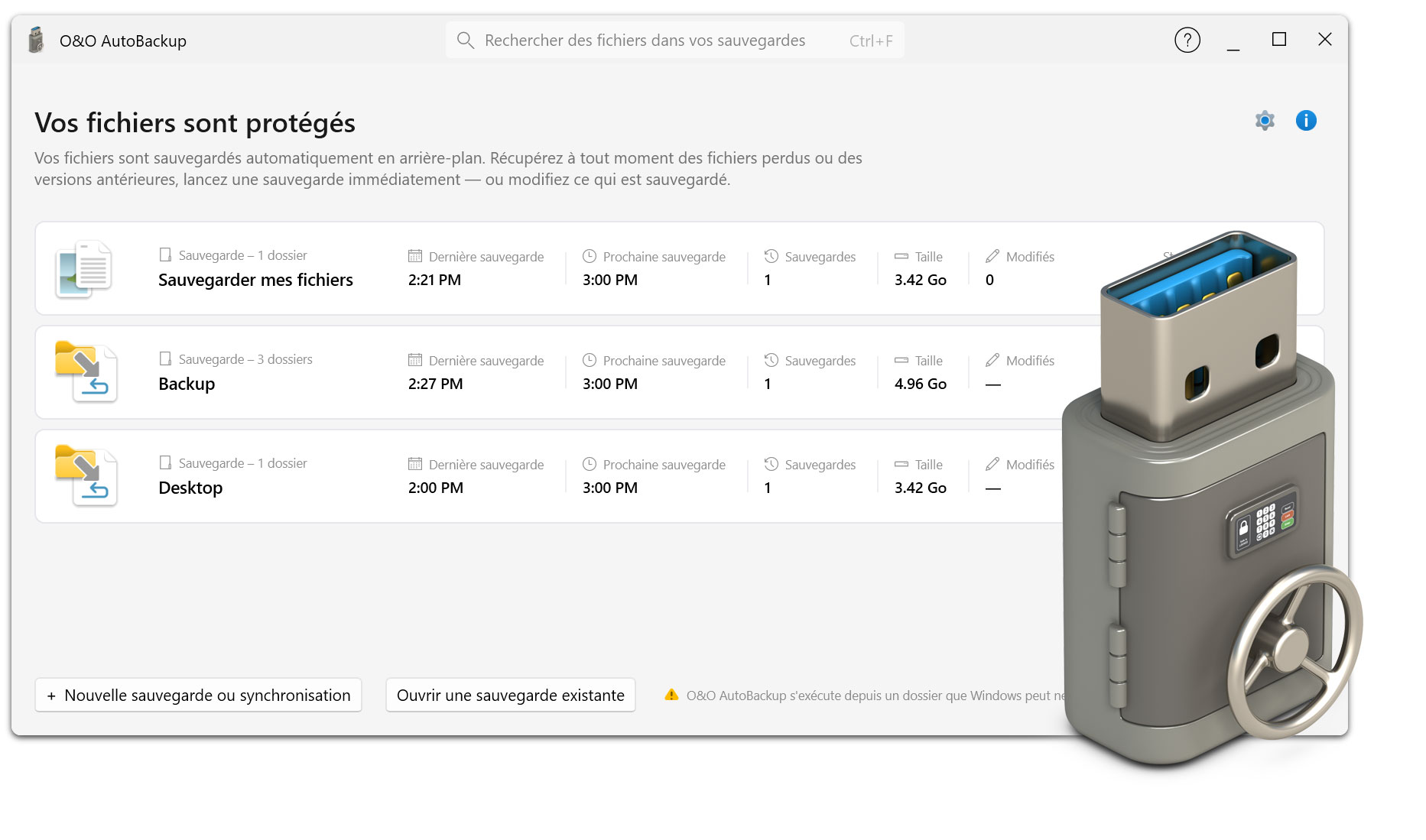
Vous y trouverez des documents utiles et des conseils sur l’utilisation de l’AutoBackup O&O. Le contenu fourni vous aide à configurer des tâches de sauvegarde et de synchronisation automatiques, à sélectionner les destinations de stockage appropriées, et à fournir une protection supplémentaire pour les fichiers importants. Qu’il s’agisse de données locales, de disques durs externes, de OneDrive ou de destinations de stockage compatibles S3, les documents suivants vous fournissent un guide solide pour sauvegarder vos données facilement et régulièrement.
1. Qu’est-ce que l’AutoBackup O&O ?
O&O AutoBackup est un logiciel permettant la sauvegarde automatique et la synchronisation des fichiers et dossiers importants. Vous déterminez quelles données doivent être sauvegardées et quelle destination de stockage utiliser. O&O AutoBackup peut alors exécuter automatiquement les tâches configurées pour vous.
2. Quelle est la différence entre O&O AutoBackup et O&O DiskImage ?
O&O AutoBackup se concentre sur la simple sauvegarde et synchronisation de fichiers et dossiers sélectionnés. O&O DiskImage, en revanche, est conçu pour des sauvegardes complètes d’images et de systèmes et peut sauvegarder et restaurer des disques entiers ou des systèmes Windows complets. L’AutoBackup O&O est particulièrement adapté si l’on veut stocker régulièrement et aussi facilement que possible des fichiers personnels ou professionnels importants.
3. Quelles données puis-je sauvegarder avec O&O AutoBackup ?
Par exemple, vous pouvez inclure des documents, des photos, des vidéos, des fichiers de projet et des structures de dossiers entières dans vos tâches de sauvegarde. Cela vous permet de déterminer précisément quelles données sont particulièrement importantes pour vous et doivent être stockées régulièrement.
4. O&O AutoBackup peut-il sauvegarder automatiquement mes données ?
Oui. C’est précisément l’une des fonctions les plus importantes de l’AutoBackup O&O. Une fois configurées, les tâches de sauvegarde peuvent être effectuées automatiquement. Cela signifie que les fichiers importants n’ont pas besoin d’être copiés à la main sur un autre disque à la main.
5. Une sauvegarde peut-elle démarrer automatiquement lorsque je connecte mon disque dur externe ?
Oui. Un support de secours peut être assigné à une tâche correspondante. Si, par exemple, le disque dur externe ou la clé USB fourni à cet effet est connecté, O&O AutoBackup peut automatiquement lancer la tâche de sauvegarde appropriée. Dans la vie quotidienne, par exemple, il suffit souvent de connecter le support de secours.
6. Quelle est la différence entre la copie et la synchronisation ?
Lors de la copie, les données sélectionnées sont également sauvegardées à la destination spécifiée. Lors de la synchronisation, les stocks de données entre la source et la destination sont comparés selon la configuration de la tâche. La méthode la plus appropriée dépend de la manière dont vous souhaitez utiliser et gérer vos données.
7. Puis-je sauvegarder sur un disque dur externe ?
Oui. Les disques durs externes sont particulièrement adaptés comme destination de sauvegarde pour l’AutoBackup O&O. Vous pouvez utiliser un disque dur pour vos tâches de sauvegarde et le connecter au PC quand c’est nécessaire. L’AutoBackup O&O peut détecter le support prévu et effectuer automatiquement la tâche associée.
8. Puis-je aussi utiliser une clé USB comme destination de secours ?
Oui. Les clés USB peuvent également servir de support de sauvegarde. Cela convient particulièrement aux petits ensembles de données ou fichiers qui doivent également être disponibles sur des appareils mobiles. La condition préalable est qu’il y ait suffisamment d’espace de stockage sur la clé USB pour les données sélectionnées.
9. Peut-on sauvegarder automatiquement les données OneDrive en O&O ?
Oui. Avec O&O AutoBackup, les données OneDrive peuvent également être incluses dans les tâches de sauvegarde et de synchronisation. Cela permet de sauvegarder des fichiers importants de votre inventaire OneDrive et d’être intégrés à votre stratégie de sauvegarde personnelle ainsi qu’aux données locales.
10. Pourquoi devrais-je sauvegarder les données OneDrive en plus ?
OneDrive synchronise les fichiers entre appareils et stockage cloud Microsoft, mais il ne remplace pas une sauvegarde indépendante supplémentaire dans chaque cas. Si des fichiers sont modifiés ou supprimés accidentellement, ces changements peuvent également être synchronisés. Une sauvegarde supplémentaire des données importantes OneDrive offre donc une couche supplémentaire de protection.
11. O&O supporte-t-il le stockage compatible AutoBackup S3 ?
Oui. O&O AutoBackup prend en charge les destinations de stockage compatibles S3. Cela vous permet d’inclure des solutions de stockage à distance dans votre stratégie de sauvegarde, en plus des disques locaux et externes.
12. Que signifie une mémoire compatible S3 ?
S3 est une interface largement utilisée pour le stockage en ligne basé sur des objets. En plus d’Amazon S3, de nombreux autres fournisseurs et solutions de stockage proposent une interface compatible S3. O&O AutoBackup peut utiliser ces destinations de stockage compatibles pour les tâches de sauvegarde correspondantes.
13. Puis-je utiliser les destinations de sauvegarde locales et en ligne en même temps ?
Vous pouvez configurer différentes tâches de sauvegarde pour différentes destinations. Par exemple, une sauvegarde locale classique sur un disque dur externe peut être combinée avec une stratégie de sauvegarde supplémentaire sur un stockage compatible S3.
14. Mes sauvegardes peuvent-elles être chiffrées ?
Oui. O&O AutoBackup propose des options pour chiffrer des données sécurisées. En particulier, les documents confidentiels et les données personnelles peuvent être protégés contre tout accès non autorisé.
15. Que signifie l’obfuscation ?
L’obfuscation sert à rendre les informations et structures stockées moins immédiatement reconnaissables. O&O AutoBackup propose cette option comme fonction de protection supplémentaire pour les stocks de secours. Pour les données sensibles, l’obfuscation peut être combinée avec les fonctionnalités de chiffrement disponibles.
16. O&O AutoBackup doit-il être ouvert en permanence ?
Une fois vos tâches de sauvegarde configurées, le processus automatisé typique ne nécessite pas de lancer manuellement une sauvegarde à plusieurs reprises. Si, par exemple, un support de sauvegarde cartographié est connecté, O&O AutoBackup peut exécuter automatiquement le processus de sauvegarde prévu.
17. À quelle fréquence dois-je sauvegarder mes données ?
Cela dépend de la fréquence à laquelle vos données changent. Si vous créez ou modifiez quotidiennement des documents importants, des photos ou des fichiers de travail, vous devriez créer fréquemment des copies de sauvegarde à jour. L’exécution automatique de l’O&O AutoBackup facilite particulièrement l’intégration des sauvegardes régulières dans la vie quotidienne.
18. Où dois-je stocker mes sauvegardes ?
Si possible, une sauvegarde ne devrait pas être située exclusivement sur le même disque que les données originales. Au moins une destination de stockage supplémentaire, comme un disque dur externe, est recommandée. Pour des données particulièrement importantes, une copie supplémentaire sur une destination de stockage spatialement séparée ou compatible S3 peut être utile.
19. Que se passe-t-il si mon PC ou mon disque dur interne tombe en panne ?
Si des fichiers importants ont été précédemment sauvegardés sur une destination de stockage séparée avec O&O AutoBackup, une copie supplémentaire de ces données y est toujours disponible. Pour la restauration complète d’un système Windows complet, y compris le système d’exploitation et les programmes installés, nous recommandons une sauvegarde d’image avec O&O DiskImage.
20. L’AutoBackup O&O protège-t-il contre la perte accidentelle de données ?
O&O AutoBackup aide à créer des copies supplémentaires de données importantes. Cela vous permet de revenir sur un stock de sauvegarde existant si vous perdez les fichiers originaux. Il est crucial que la sauvegarde soit effectuée régulièrement et stockée sur une destination de stockage distincte.
21. O&O AutoBackup est-il également adapté aux utilisateurs sans connaissances techniques préalables ?
Oui. O&O AutoBackup a été conçu pour être aussi facile à configurer que possible. L’interface utilisateur repensée vous guide étape par étape dans la sélection des données à sauvegarder, la destination de stockage souhaitée et la méthode de sauvegarde. Cela permet de configurer automatiquement les tâches de sauvegarde même sans connaissances approfondies en matière de sauvegarde.
22. Puis-je configurer plusieurs tâches de sauvegarde différentes ?
Oui. Différents stocks de données peuvent être organisés avec leurs propres tâches de sauvegarde et des destinations de stockage adaptées. Par exemple, vous pouvez sauvegarder des documents personnels sur un disque dur externe et utiliser une tâche de synchronisation ou de sauvegarde S3 séparée pour d’autres données.
23. Est-ce que O&O AutoBackup remplace une sauvegarde système complète ?
Non. O&O AutoBackup est conçu pour faciliter la sauvegarde et la synchronisation de vos données importantes. Si vous souhaitez aussi sauvegarder Windows, les programmes installés, les paramètres, les disques complets et les restaurer complètement après une panne matérielle, une solution d’image comme O&O DiskImage est la bonne option.
24. Quelle est la stratégie de sauvegarde la plus simple avec O&O AutoBackup ?
Pour de nombreux utilisateurs, un disque dur externe utilisé exclusivement ou principalement pour les sauvegardes est suffisant. Vous déterminez quels dossiers importants doivent être sauvegardés et connectez régulièrement le disque au PC. O&O AutoBackup peut alors exécuter automatiquement la tâche associée. Pour les données particulièrement importantes, il est également recommandé de faire une autre copie sur une destination de stockage spatialement séparée.
 Garantie de remboursement de 30 jours