 30-dniowa gwarancja zwrotu pieniędzy
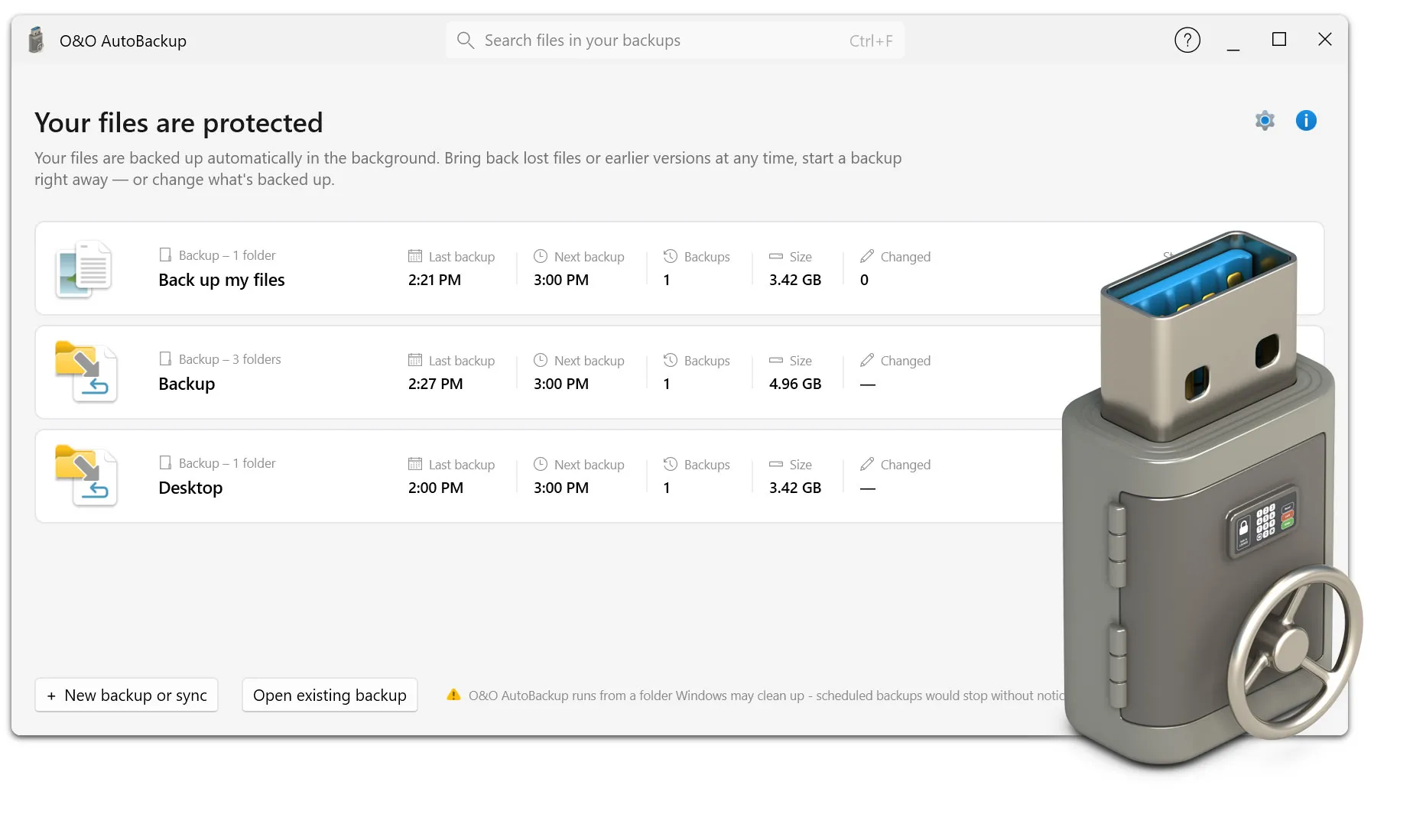


Dokumenty dotyczące O&O AutoBackup
Tutaj znajdziesz pomocne dokumenty i wskazówki dotyczące korzystania z O&O AutoBackup. Udostępnione materiały pomogą ci skonfigurować automatyczne zadania kopii zapasowej i synchronizacji, wybrać odpowiednie miejsca docelowe oraz dodatkowo chronić ważne pliki. Dane lokalne, dyski zewnętrzne, OneDrive czy miejsca docelowe zgodne z S3 – poniższe materiały to solidny przewodnik, dzięki któremu łatwo i regularnie zabezpieczysz swoje dane.
Podręcznik użytkownika O&O AutoBackup [online] [Pobierz PDF]
Wymagania systemowe
System operacyjny: Microsoft Windows 10 lub Microsoft Windows 11
Połączenie z internetem: wymagane do aktywacji oraz do korzystania z miejsc docelowych online, takich jak OneDrive lub usługi zgodne z S3
Dodatkowe miejsce na dysku: w zależności od ilości danych do zabezpieczenia i ich miejsca docelowego
Najczęściej zadawane pytania (FAQ)
1. Czym jest O&O AutoBackup?
O&O AutoBackup to program do automatycznego tworzenia kopii zapasowych i synchronizacji ważnych plików i folderów. Określasz, które dane mają być zabezpieczane i z jakiego miejsca docelowego chcesz korzystać. Następnie O&O AutoBackup może automatycznie wykonywać skonfigurowane zadania.
2. Czym różni się O&O AutoBackup od O&O DiskImage?
O&O AutoBackup koncentruje się na prostym tworzeniu kopii zapasowych i synchronizacji wybranych plików i folderów. O&O DiskImage jest natomiast przeznaczony do kompleksowych kopii obrazu dysku i kopii zapasowych systemu i może zabezpieczać oraz przywracać całe dyski lub kompletne systemy Windows. O&O AutoBackup sprawdza się szczególnie wtedy, gdy ważne pliki prywatne lub służbowe mają być zabezpieczane regularnie i możliwie jak najprościej.
3. Jakie dane mogę zabezpieczyć za pomocą O&O AutoBackup?
Do zadań kopii zapasowej możesz włączyć na przykład dokumenty, zdjęcia, filmy, pliki projektów, a także całe struktury folderów. Dzięki temu możesz precyzyjnie określić, które dane są dla ciebie szczególnie ważne i powinny być regularnie zabezpieczane.
4. Czy O&O AutoBackup może automatycznie tworzyć kopie zapasowe moich danych?
Tak. To właśnie jedna z najważniejszych funkcji O&O AutoBackup. Raz skonfigurowane zadania kopii zapasowej mogą być wykonywane automatycznie. Dzięki temu nie musisz wciąż od nowa ręcznie kopiować ważnych plików na inny dysk.
5. Czy kopia zapasowa może uruchomić się automatycznie po podłączeniu zewnętrznego dysku twardego?
Tak. Nośnik kopii zapasowej można przypisać do odpowiedniego zadania. Jeśli na przykład zostanie podłączony przeznaczony do tego zewnętrzny dysk twardy lub pamięć USB, O&O AutoBackup może automatycznie uruchomić odpowiednie zadanie kopii zapasowej. Na co dzień często wystarczy więc po prostu podłączyć nośnik kopii zapasowej.
6. Czym różni się kopiowanie od synchronizacji?
Podczas kopiowania wybrane dane są dodatkowo zapisywane w określonym miejscu docelowym. Podczas synchronizacji zbiory danych w źródle i w miejscu docelowym są porównywane ze sobą zgodnie ze skonfigurowanym zadaniem. Która metoda jest odpowiedniejsza, zależy od tego, jak chcesz korzystać ze swoich danych i nimi zarządzać.
7. Czy mogę tworzyć kopie zapasowe na zewnętrznym dysku twardym?
Tak. Zewnętrzne dyski twarde szczególnie dobrze nadają się na miejsce docelowe kopii zapasowych tworzonych przez O&O AutoBackup. Możesz używać dysku do swoich zadań kopii zapasowej i podłączać go do komputera w razie potrzeby. O&O AutoBackup potrafi rozpoznać przeznaczony do tego nośnik i automatycznie wykonać przypisane zadanie.
8. Czy mogę też używać pamięci USB jako miejsca docelowego kopii zapasowej?
Tak. Jako nośniki kopii zapasowej można używać również pamięci USB. Sprawdzają się one szczególnie przy mniejszych zbiorach danych lub plikach, które mają być dostępne także w podróży. Warunkiem jest wystarczająca ilość wolnego miejsca w pamięci USB na wybrane dane.
9. Czy O&O AutoBackup może tworzyć kopie zapasowe danych z OneDrive?
Tak. Z O&O AutoBackup możesz uwzględnić w zadaniach kopii zapasowej i synchronizacji również dane z OneDrive. Dzięki temu ważne pliki z twojego OneDrive mogą być zabezpieczane i – razem z danymi lokalnymi – włączone do twojej osobistej strategii kopii zapasowych.
10. Dlaczego warto dodatkowo zabezpieczać dane z OneDrive?
OneDrive synchronizuje pliki między urządzeniami a magazynem w chmurze Microsoft, ale nie w każdej sytuacji zastępuje dodatkową, niezależną kopię zapasową. Jeśli pliki zostaną przypadkowo zmienione lub usunięte, takie zmiany również mogą zostać zsynchronizowane. Dodatkowa kopia zapasowa ważnych danych z OneDrive zapewnia więc kolejną warstwę ochrony.
11. Czy O&O AutoBackup obsługuje pamięć zgodną z S3?
Tak. O&O AutoBackup obsługuje miejsca docelowe zgodne z S3. Dzięki temu oprócz dysków lokalnych i zewnętrznych możesz włączyć do swojej strategii kopii zapasowych także zdalne rozwiązania pamięci masowej.
12. Co oznacza pamięć zgodna z S3?
S3 to szeroko stosowany interfejs dla obiektowej pamięci masowej online. Oprócz Amazon S3 interfejs zgodny z S3 oferuje wielu innych dostawców i rozwiązań pamięci masowej. O&O AutoBackup może korzystać z takich zgodnych miejsc docelowych w odpowiednich zadaniach kopii zapasowej.
13. Czy mogę jednocześnie korzystać z lokalnych i internetowych miejsc docelowych?
Możesz skonfigurować różne zadania kopii zapasowej dla różnych miejsc docelowych. Na przykład regularną lokalną kopię zapasową na zewnętrznym dysku twardym można połączyć z dodatkową strategią kopii zapasowych w pamięci zgodnej z S3.
14. Czy moje kopie zapasowe mogą być szyfrowane?
Tak. O&O AutoBackup oferuje możliwość szyfrowania zabezpieczonych danych. Dzięki temu zwłaszcza poufne dokumenty i dane osobiste mogą być dodatkowo chronione przed nieuprawnionym dostępem.
15. Co oznacza zaciemnianie (obfuskacja)?
Zaciemnianie sprawia, że zapisane informacje i struktury są trudniejsze do bezpośredniego rozpoznania. O&O AutoBackup oferuje tę opcję jako dodatkową funkcję ochrony kopii zapasowych. W przypadku wrażliwych danych zaciemnianie można łączyć z dostępnymi funkcjami szyfrowania.
16. Czy O&O AutoBackup musi być stale otwarty?
Po skonfigurowaniu zadań kopii zapasowej typowy zautomatyzowany przebieg nie wymaga od ciebie wielokrotnego ręcznego uruchamiania kopii zapasowej. Jeśli na przykład zostanie podłączony przypisany nośnik kopii zapasowej, O&O AutoBackup może automatycznie wykonać zaplanowaną kopię zapasową.
17. Jak często należy tworzyć kopię zapasową danych?
To zależy od tego, jak często zmieniają się twoje dane. Jeśli codziennie tworzysz lub zmieniasz ważne dokumenty, zdjęcia czy pliki robocze, aktualne kopie zapasowe warto tworzyć odpowiednio często. Automatyczne działanie O&O AutoBackup szczególnie ułatwia włączenie regularnych kopii zapasowych w codzienność.
18. Gdzie należy przechowywać kopie zapasowe?
Kopia zapasowa nie powinna w miarę możliwości znajdować się wyłącznie na tym samym dysku co dane oryginalne. Zalecane jest co najmniej jedno dodatkowe miejsce docelowe, na przykład zewnętrzny dysk twardy. W przypadku szczególnie ważnych danych przydatna może być dodatkowa kopia w fizycznie oddzielonym miejscu lub w pamięci zgodnej z S3.
19. Co się stanie, jeśli mój komputer lub wewnętrzny dysk twardy ulegnie awarii?
Jeśli ważne pliki zostały wcześniej zabezpieczone za pomocą O&O AutoBackup w oddzielnym miejscu docelowym, nadal masz tam do dyspozycji dodatkową kopię tych danych. Do pełnego przywrócenia całego systemu Windows wraz z systemem operacyjnym i zainstalowanymi programami zalecamy kopię obrazu dysku za pomocą O&O DiskImage.
20. Czy O&O AutoBackup chroni przed przypadkową utratą danych?
O&O AutoBackup pomaga tworzyć dodatkowe kopie ważnych danych. Dzięki temu w razie utraty oryginalnych plików możesz skorzystać z istniejącej kopii zapasowej. Kluczowe jest, aby kopia zapasowa była wykonywana regularnie i przechowywana w oddzielnym miejscu docelowym.
21. Czy O&O AutoBackup nadaje się także dla użytkowników bez wiedzy technicznej?
Tak. O&O AutoBackup zaprojektowano tak, aby jego konfiguracja była jak najprostsza. Przeprojektowany interfejs użytkownika prowadzi cię krok po kroku przez wybór danych do zabezpieczenia, żądanego miejsca docelowego i metody kopii zapasowej. Dzięki temu automatyczne zadania kopii zapasowej można skonfigurować nawet bez rozległej wiedzy na temat kopii zapasowych.
22. Czy mogę skonfigurować kilka różnych zadań kopii zapasowej?
Tak. Różne zbiory danych można zorganizować za pomocą osobnych zadań kopii zapasowej i odpowiednich miejsc docelowych. Możesz na przykład zabezpieczać dokumenty osobiste na zewnętrznym dysku twardym, a dla innych danych używać osobnego zadania synchronizacji lub kopii zapasowej w S3.
23. Czy O&O AutoBackup zastępuje pełną kopię zapasową systemu?
Nie. O&O AutoBackup jest przeznaczony do wygodnego tworzenia kopii zapasowych i synchronizacji twoich ważnych danych. Jeśli chcesz zabezpieczyć także system Windows, zainstalowane programy, ustawienia i całe dyski, a po awarii sprzętu w pełni je przywrócić, odpowiednim uzupełnieniem jest rozwiązanie do tworzenia obrazów dysku, takie jak O&O DiskImage.
24. Jaka jest najprostsza strategia kopii zapasowych z O&O AutoBackup?
Wielu użytkownikom wystarczy zewnętrzny dysk twardy używany wyłącznie lub głównie do kopii zapasowych. Określasz, które ważne foldery mają być zabezpieczane, i regularnie podłączasz dysk do komputera. O&O AutoBackup może wtedy automatycznie wykonać przypisane zadanie. W przypadku szczególnie ważnych danych zaleca się dodatkowo wykonanie kolejnej kopii w fizycznie oddzielonym miejscu docelowym.