 30 天退款保证
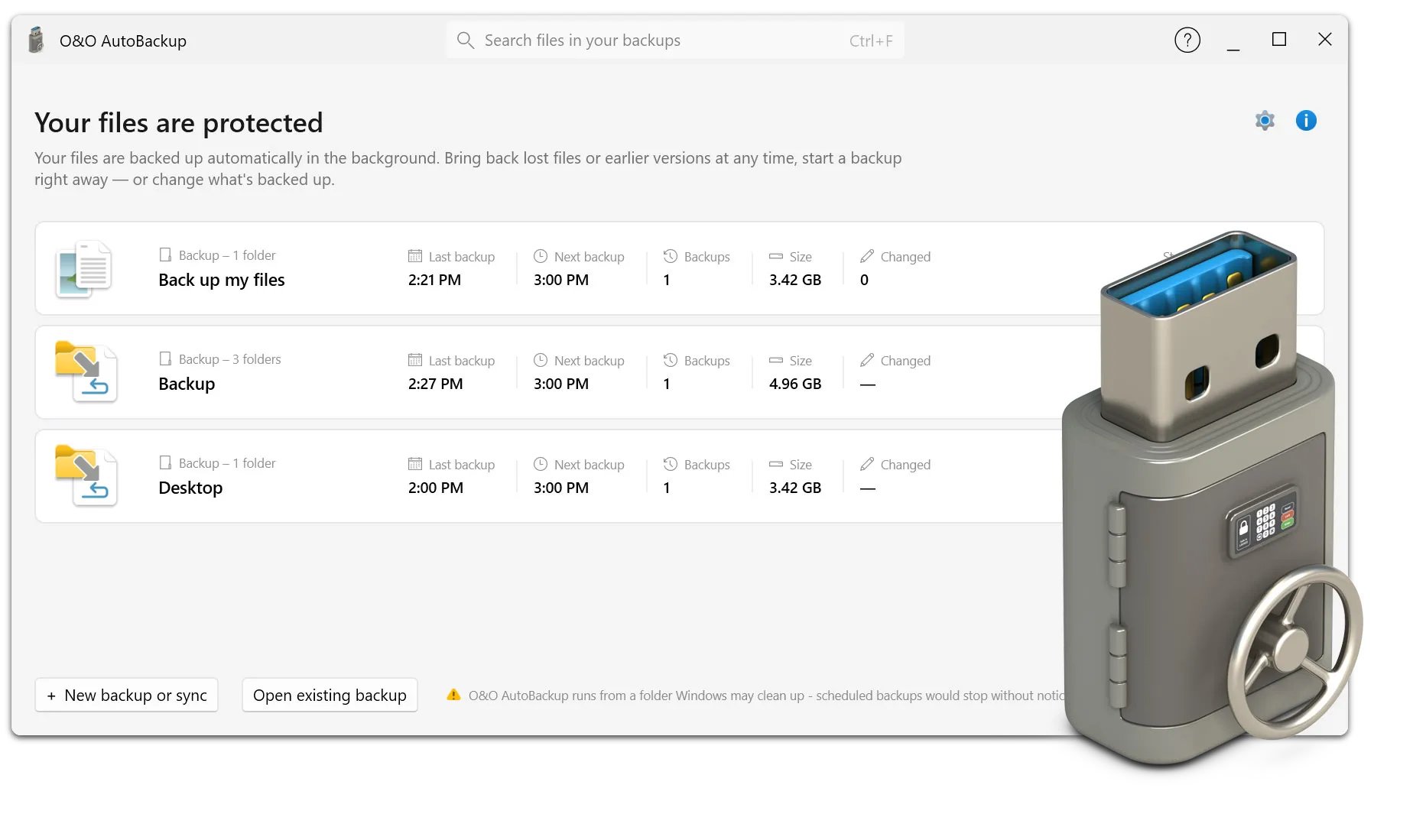


O&O AutoBackup 相关文档
在这里,您可以找到有关使用 O&O AutoBackup 的实用文档和提示。这些内容将帮助您设置自动备份和同步任务、选择合适的存储目标,并为重要文件提供额外保护。无论是本地数据、外置驱动器、OneDrive 还是兼容 S3 的存储目标,以下资料都能为您轻松、定期地备份数据提供可靠的指导。
O&O AutoBackup 用户手册 [在线] [PDF 下载]
系统要求
操作系统:Windows 10 或 Windows 11
互联网连接:激活时需要
在线存储目标:使用 OneDrive 或兼容 S3 的服务需要互联网连接
额外磁盘空间:取决于要备份的数据量和备份目标
常见问题(FAQ)
1. 什么是 O&O AutoBackup?
O&O AutoBackup 是一款用于自动备份和同步重要文件及文件夹的软件。您可以决定要备份哪些数据以及使用哪个存储目标。之后,O&O AutoBackup 便可为您自动执行已设置的任务。
2. O&O AutoBackup 和 O&O DiskImage 有什么区别?
O&O AutoBackup 专注于简单地备份和同步选定的文件和文件夹。而 O&O DiskImage 则专为全面的映像备份和系统备份而设计,可以备份和恢复整个驱动器或完整的 Windows 系统。如果您希望尽可能简单地定期存储重要的个人或工作文件,O&O AutoBackup 尤其适合。
3. 我可以用 O&O AutoBackup 备份哪些数据?
例如,您可以将文档、照片、视频、项目文件以及完整的文件夹结构纳入备份任务。这样,您就可以有针对性地确定哪些数据对您特别重要、需要定期存储。
4. O&O AutoBackup 能自动备份我的数据吗?
能。这正是 O&O AutoBackup 最重要的功能之一。设置完成后,备份任务可以自动执行。这意味着,您不必一次又一次地手动将重要文件复制到另一个驱动器。
5. 连接外置硬盘时,备份能否自动启动?
能。可以将备份介质分配给相应的任务。例如,当连接为此指定的外置硬盘或 U 盘时,O&O AutoBackup 可以自动启动相应的备份任务。在日常使用中,通常只需连接备份介质即可。
6. 复制和同步有什么区别?
复制时,选定的数据会额外保存到指定的目标。同步时,则会根据所设置的任务对源和目标之间的数据进行比对。哪种方式更合适,取决于您希望如何使用和管理您的数据。
7. 我可以备份到外置硬盘吗?
可以。外置硬盘特别适合作为 O&O AutoBackup 的备份目标。您可以为备份任务使用一块硬盘,并在需要时将其连接到电脑。O&O AutoBackup 能够识别指定的介质,并自动执行相关任务。
8. 我也可以将 U 盘用作备份目标吗?
可以。U 盘同样可以用作备份介质。这尤其适合数据量较小的情况,或者需要随身携带使用的文件。前提是 U 盘上有足够的存储空间来存放选定的数据。
9. O&O AutoBackup 能备份 OneDrive 数据吗?
能。使用 O&O AutoBackup,还可以将 OneDrive 数据纳入备份和同步任务。这样,您 OneDrive 中的重要文件就可以与本地数据一起备份,并纳入您的个人备份策略。
10. 为什么我还要额外备份 OneDrive 数据?
OneDrive 会在设备和 Microsoft 云存储之间同步文件,但它并不能在所有情况下取代额外的独立备份。如果文件被意外更改或删除,这些更改也可能被同步。因此,额外备份重要的 OneDrive 数据可以多提供一层保护。
11. O&O AutoBackup 是否支持兼容 S3 的存储?
是的。O&O AutoBackup 支持兼容 S3 的存储目标。这样,除了本地磁盘和外部磁盘之外,您还可以将远程存储解决方案纳入备份策略。
12. “兼容 S3 的存储”是什么意思?
S3 是一种广泛使用的对象式在线存储接口。除了 Amazon S3 之外,还有众多其他供应商和存储解决方案提供兼容 S3 的接口。O&O AutoBackup 可以将此类兼容的存储目标用于相应的备份任务。
13. 我可以同时使用本地和在线存储目标吗?
您可以为不同的目标设置不同的备份任务。例如,可以将外置硬盘上的定期本地备份与兼容 S3 的存储上的额外备份策略结合使用。
14. 我的备份可以加密吗?
可以。O&O AutoBackup 提供了对已备份数据进行加密的选项。尤其是机密文档和个人数据,可以借此获得额外保护,防止未经授权的访问。
15. 混淆是什么意思?
混淆的作用是让已存储的信息和结构不那么容易被直接识别。O&O AutoBackup 将此选项作为备份数据的额外保护功能提供。对于敏感数据,混淆可以与现有的加密功能结合使用。
16. O&O AutoBackup 必须一直处于打开状态吗?
设置好备份任务后,在典型的自动化流程中,您无需反复手动启动备份。例如,当连接已分配的备份介质时,O&O AutoBackup 可以自动执行预定的备份过程。
17. 我应该多久备份一次数据?
这取决于您的数据变化的频率。如果您每天都会创建或修改重要的文档、照片或工作文件,就应相应地频繁创建最新的备份副本。O&O AutoBackup 的自动执行功能让定期备份格外容易融入日常生活。
18. 我应该把备份存储在哪里?
如果可能,备份不应仅存放在与原始数据相同的驱动器上。建议至少使用一个额外的存储目标,例如外置硬盘。对于特别重要的数据,在异地或兼容 S3 的存储目标上再保存一份副本可能会很有用。
19. 如果我的电脑或内置硬盘发生故障,会怎样?
如果此前已使用 O&O AutoBackup 将重要文件备份到单独的存储目标,那么这些数据在那里仍然有一份额外的副本。若要完整恢复整个 Windows 系统(包括操作系统和已安装的程序),我们建议使用 O&O DiskImage 进行映像备份。
20. O&O AutoBackup 能防止意外丢失数据吗?
O&O AutoBackup 可帮助您为重要数据创建额外副本。这样,如果原始文件丢失,您可以使用现有的备份数据。关键在于定期执行备份,并将其存储在单独的存储目标上。
21. O&O AutoBackup 也适合没有技术基础的用户吗?
适合。O&O AutoBackup 的设计力求设置尽可能简单。全新设计的用户界面会一步步引导您选择要备份的数据、所需的存储目标和备份方式。这样,即使没有丰富的备份知识,也能设置自动备份任务。
22. 我可以设置多个不同的备份任务吗?
可以。不同的数据集可以分别通过各自的备份任务和合适的存储目标进行管理。例如,您可以将个人文档备份到外置硬盘,并为其他数据使用单独的同步任务或 S3 备份任务。
23. O&O AutoBackup 能否取代完整的系统备份?
不能。O&O AutoBackup 专为方便地备份和同步重要数据而设计。如果您还想备份 Windows、已安装的程序、设置和完整的驱动器,并在硬件故障后完整恢复,那么 O&O DiskImage 等映像解决方案是理想的补充。
24. 使用 O&O AutoBackup 最简单的备份策略是什么?
对于许多用户来说,一块专门或主要用于备份的外置硬盘就足够了。您只需确定要备份哪些重要文件夹,并定期将该驱动器连接到电脑。之后,O&O AutoBackup 便可自动执行相关任务。对于特别重要的数据,还建议在异地存储目标上再保存一份副本。