 30日間返金保証
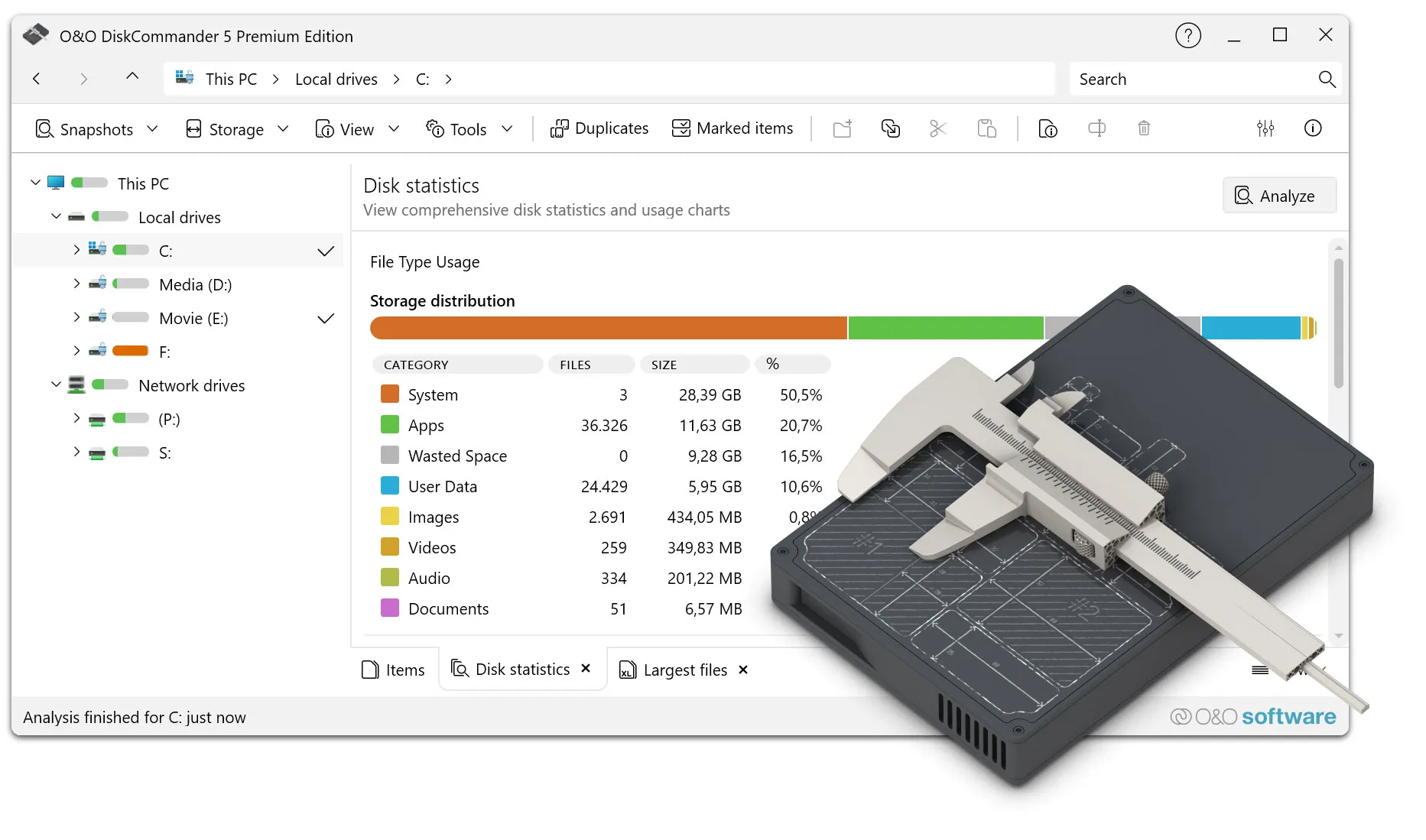


O&O DiskCommanderのマニュアルとその他のドキュメントはこちらです。
O&O DiskCommanderマニュアル, PDFダウンロード
O&O DiskCommanderのシステム要件
• Windows 10またはWindows 11 – 全エディション
• Windows Server 2025
• Microsoft .NET 8ランタイム(インストール時に提供)
• 100 MB以上の空きディスク容量
• 2 GB以上のRAM(推奨4 GB)
• インターネット接続が必要
よくある質問(FAQ) – O&O DiskCommander
1. O&O DiskCommanderとは何ですか?
O&O DiskCommanderは、ハード ディスクや記憶媒体の使用状況を透明に表示するWindows用の分析ツールです。容量を食うファイルをすばやく特定し、データ構造を理解し、的確に空き容量を確保するのに役立ちます。
2. O&O DiskCommanderではどのような記憶媒体を分析できますか?
O&O DiskCommanderは、内蔵ハード ディスク、SSD、USBドライブや外付けハード ディスクなどの外部記憶媒体を分析します。大量のデータを含む大容量の記憶媒体にも完全に対応しています。
3. 分析によってデータが変更されることはありますか?
いいえ。O&O DiskCommanderは分析だけを行います。ご自身で明示的に実行しない限り、データが変更または削除されることはありません。
4. O&O DiskCommanderから直接ファイルを削除できますか?
はい。見つかったファイルやフォルダーは、Windowsのエクスプローラーで直接開き、必要に応じて削除できます。コントロールは常にユーザーの手にあります。
5. O&O DiskCommanderはどのように空き容量の確保に役立ちますか?
容量の使用状況を視覚的に表示することで、大きなファイル、古いファイル、あまり使われていないファイルをすばやく特定できます。これにより、不要にストレージ容量を占めているデータを的確に削除したり、別の場所に保管したりできます。
6. インストールは必要ですか?
いいえ。O&O DiskCommanderはインストール不要で、起動後すぐに使用できます。
7. 大容量のディスクの分析はどのくらい速いですか?
O&O DiskCommanderは高いパフォーマンスを発揮するよう設計されており、多数のファイルを含む大容量の記憶媒体でも確実かつ高速に分析します。
8. O&O DiskCommanderはどのバージョンのWindowsに対応していますか?
O&O DiskCommanderは、Windows 10とWindows 11の全エディション、およびWindows Server 2016~2022に対応しています。
9. O&O DiskCommanderにはインターネット接続が必要ですか?
ライセンスの確認やアップデートの入手などのために、インターネット接続が必要です。
10. O&O DiskCommanderはIT管理者にも適していますか?
はい。詳細な分析機能、わかりやすい表示、サーバー オペレーティング システムへの対応により、O&O DiskCommanderは個人ユーザーにもプロフェッショナルなIT環境にも適しています。
11. O&O DiskCommanderで外部の記憶媒体もチェックできますか?
はい。内蔵ドライブと同様に、外付けハード ディスク、USBメモリ、その他の接続された記憶媒体も分析できます。
12. O&O DiskCommanderはどの言語で利用できますか?
O&O DiskCommanderは複数の言語で利用でき、通常は設定されているWindowsのシステム言語に自動的に合わせて表示されます。