 30 天退款保证包含在


在这里,您可以找到有关O&O DiskRecovery的手册、白皮书、研究报告和其他文档
系统要求
操作系统:Windows 11, Windows 10, Windows 8.1, Windows 8, Windows Server 2012, Windows Server 2012 R2, Windows Server 2016, Windows Server 2022
互联网连接:激活时需要
O&O DiskRecovery常见问题
1. O&O DiskRecovery提供哪些语言版本?
O&O DiskRecovery目前提供德语版和英语版。
2. 为什么网站上不再提供我的软件版本?我可以获得更新吗?
在我们的网站上,您通常可以找到O&O DiskRecovery的最新版本。新一代产品发布后,旧版本将不再长期提供下载。
O&O DiskRecovery是我们当前的数据恢复解决方案,即使在文件系统已损坏或被破坏的数据载体上,也能帮助您找到已删除的文件。凭借多种搜索方法和深入分析,在许多其他程序已经束手无策的情况下,该软件仍能恢复数据。
有关下载、版本和更新选项的信息,请访问我们的产品页面:https://www.oo-software.com/en/products/oodiskrecovery/
3. 我在使用O&O DiskRecovery。如何联系O&O技术支持?
O&O Software提供技术支持,解答您的问题并为您提供尽可能好的支持。
家庭用户可通过电子邮件获得支持。根据合同模式,企业客户还可享受扩展支持,可选电话支持,并可根据需要获得其他支持服务。
注册用户支持(客户支持):https://www.oo-software.com/en/support/csupport
试用版和免费软件支持:https://www.oo-software.com/en/support/tsupport
4. O&O DiskRecovery已完成搜索。如何恢复找到的文件?
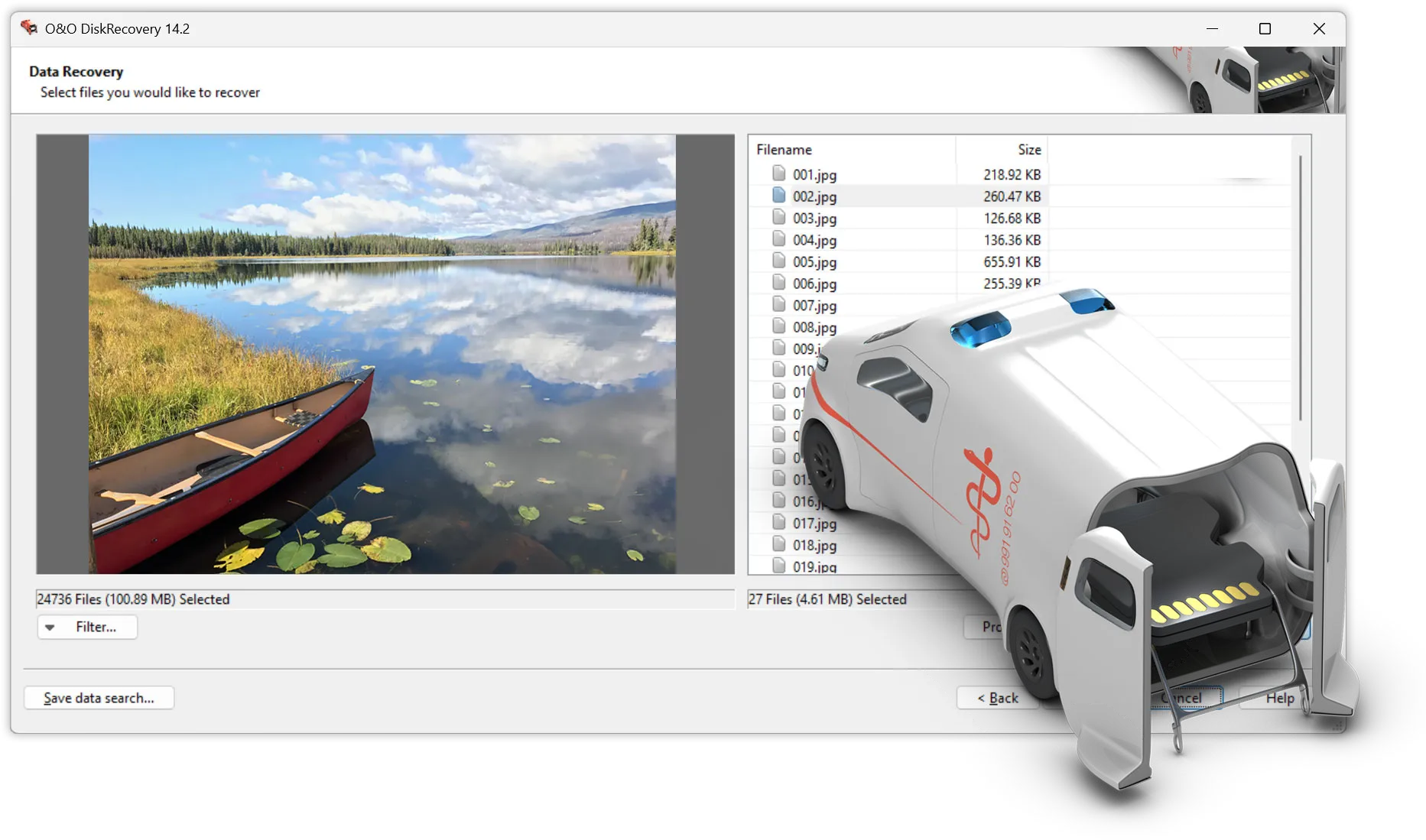
扫描完成后,选择所需的文件并开始恢复,然后指定保存位置。
重要提示:请尽可能将恢复的文件保存到与恢复来源不同的驱动器/磁盘上,以免覆盖更多可恢复的数据。
5. 我可以使用O&O DiskRecovery试用版搜索文件吗?
可以。试用版允许您扫描磁盘并查看找到了哪些文件。
如需恢复文件,请购买完整版许可证以解锁试用版。
许多图片和文本文件还可以预览,因此您可以在恢复之前判断它们是否就是您要找的文件。
6. 我的电脑只有一个分区。如何在不安装O&O DiskRecovery的情况下恢复文件?
如果只有一个分区,在同一驱动器上安装软件可能会增加覆盖已删除数据的风险。
在这种情况下,适合从外部介质启动或采用应急方案(例如通过并行系统),以免对受影响的数据载体产生额外的写入操作。
基本原则:一旦发现数据丢失,在恢复完成之前请避免任何进一步的写入操作(不安装软件、不更新、不创建新文件)。
7. 我为什么需要O&O DiskRecovery?
O&O DiskRecovery可在Windows下实现专业的数据恢复,适用于误删、格式化或文件系统损坏等典型情况。
该软件会对磁盘进行深度搜索,即使原始文件夹结构已不复存在,也仍能找到文件。
8. 使用O&O DiskRecovery安全吗?
安全。搜索以读取过程的方式进行,不会更改数据载体上的数据。
恢复时,找到的文件将被写入您选择的位置,最好写入另一个磁盘。
9. O&O DiskRecovery适合哪些用户?
根据版本和用途的不同,O&O DiskRecovery适合个人用户、管理员和技术人员使用。
Professional Edition (PE):在单台电脑上使用,非常适合家庭用户。
Admin Edition (AE):供企业在自有系统上使用。适合需要从公司电脑中恢复数据的管理员。
Tech Edition (TE):面向服务提供商,也可在提供服务时用于第三方系统上的数据恢复(按技术人员授权)。
10. 你们是否提供面向管理员或技术人员的许可证?
是的。Admin Edition(AE)和Tech Edition(TE)适用于企业和专业使用场景。
面向企业客户的更多信息请见:https://www.oo-software.com/en/products/oodiskrecovery/corporate
11. 为什么选择O&O DiskRecovery而不是竞争对手的产品?
O&O DiskRecovery结合了多种搜索方法和深入的磁盘分析,即使在困难的情况下(例如格式化后或文件系统损坏时)也能找到文件。
您无需求助于昂贵的专业实验室,许多数据挽救工作都可以自己完成:快速、便捷且经济高效。
我们的网站提供试用版。
12. O&O DiskRecovery支持哪些数据载体和文件系统?
O&O DiskRecovery支持在Windows下使用的数据载体以及常见的Windows文件系统,例如NTFS、FAT/FAT32和exFAT。
重要提示:如果Windows能够访问该磁盘(例如通过驱动器号),O&O DiskRecovery通常就能对其进行扫描。
13. 安装更新之前需要卸载旧版本吗?
是的,我们建议先卸载旧版本,然后再安装新版本。
提示:请提前记下您的许可证密钥,或确保您能够访问自己的注册数据。
14. O&O DiskRecovery 14与哪些Windows版本兼容?
O&O DiskRecovery 14与受支持的Windows版本兼容。当前的系统要求请参见产品页面。
注意:Windows 11, Windows 10, Windows 8.1, Windows 8, Windows Server 2012, Windows Server 2012 R2, Windows Server 2016, Windows Server 2022
15. O&O DiskRecovery安全吗?如果在数据恢复过程中断电会怎样?
搜索本身是一个读取过程,不会更改磁盘。
如果在恢复过程中发生中断(例如断电),目标位置上可能已经存在已挽救的文件,而其他文件可能需要重新恢复。
建议:请尽可能使用稳定的电源(例如带电池的笔记本电脑或UPS),并将恢复的数据存储在单独的磁盘上。
16. 被覆盖的文件真的无法恢复吗?
在许多情况下确实如此:如果已删除文件的数据区域已被新数据物理覆盖,通常就无法再完整恢复。
因此请遵循以下原则:数据丢失后,请避免进一步的写入操作。如有可能,请不要将软件安装在受影响的驱动器上,而应使用其他分区或外部介质。
17. O&O DiskRecovery的性能经过了哪些测试?
过去,O&O DiskRecovery曾在多项测试和报道中被提及。如有最新概览,您可以在我们的网站或新闻专区中找到。
您也可以使用免费试用版,自行检查您磁盘上数据的恢复几率。
18. 我可以从哪些磁盘中恢复数据?
O&O DiskRecovery可用于Windows支持的多种存储介质,例如硬盘/固态硬盘、U盘、存储卡和其他可移动介质。
注意:对于RAID系统,能否恢复取决于RAID类型和当前配置。如有疑问,我们建议先创建镜像,然后在副本上操作。
19. 我可以通过网络工作或将数据存储在另一台电脑上吗?
恢复是在本地从被扫描的磁盘中进行的。不过,您可以将挽救出的文件保存到另一个磁盘或网络位置,前提是您拥有必要的访问权限。
我们甚至推荐这样做,因为这样无需对受影响的数据载体进行写入访问。
20. 恢复已删除文件的几率有多大?
成功几率主要取决于已删除文件的数据区域是否已被覆盖。
其他因素包括删除的时间、此后的写入次数、文件大小以及文件系统。
重要提示:一旦发现数据丢失,请避免进一步的写入操作。部分恢复也会有所帮助:恢复一部分数据总比什么都没有好。
21. 我能否恢复之前已被安全删除(例如使用O&O SafeErase)的数据?
通常不能。安全擦除会有针对性地覆盖数据,以防止数据被恢复。
O&O DiskRecovery主要能够恢复在Windows正常操作中被删除、且其数据区域尚未被覆盖的数据。
22. 我在“是否保存?”提示中误点了“否”。O&O DiskRecovery能帮上忙吗?
有可能。许多程序(例如Office应用程序)会使用临时文件或自动恢复功能。
如果您反应迅速,并且此后所做的更改尽可能少,就有机会找到临时文件或缓存。
23. 我有很多已删除的文件,可以只找其中一个吗?
可以。搜索完成后,您可以对结果进行排序和筛选,例如按文件类型和文件大小。这有助于您更快地找到要找的文件。
24. 我想添加一个额外的文件签名,可以吗?
可以。O&O支持团队可根据要求帮助注册客户添加额外的文件签名。
为此,请将相关文件格式的三个示例文件发送给支持团队:https://www.oo-software.com/en/support/csupport
25. 如何创建自己的签名?
O&O DiskRecovery默认可以识别许多文件类型。如果您的文件格式不在其中,您可以添加自己的签名,以便O&O DiskRecovery专门搜索这种文件类型。
有关在O&O DiskRecovery中创建自定义签名的更多信息