1. In welchen Sprachen ist O&O DiskRecovery verfügbar?
O&O DiskRecovery ist derzeit auf Deutsch und Englisch verfügbar.
2. Warum befindet sich meine Softwareversion nicht mehr auf der Webseite? Kann ich ein Update erhalten?
Auf unserer Webseite finden Sie in der Regel die jeweils aktuelle Version von O&O DiskRecovery. Ältere Versionen werden nach Veröffentlichung neuer Generationen nicht mehr dauerhaft zum Download angeboten.
O&O DiskRecovery ist unsere aktuelle Lösung zur Datenwiederherstellung und hilft dabei, gelöschte Dateien auch auf Datenträgern mit beschädigten oder zerstörten Dateisystemen wiederzufinden. Mit mehreren Suchmethoden und einer tiefgehenden Analyse kann die Software in vielen Fällen Daten wiederherstellen, bei denen andere Programme bereits aufgeben.
Informationen zu Downloads, Versionen und Update-Möglichkeiten finden Sie auf unserer Produktseite:
https://www.oo-software.com/de/products/oodiskrecovery/
3. Ich benutze O&O DiskRecovery. Wie kann ich den technischen Support von O&O kontaktieren?
O&O Software bietet technischen Support, um Ihre Fragen zu beantworten und Sie bestmöglich zu unterstützen.
Privatanwender erhalten Support per E-Mail. Unternehmenskunden profitieren – je nach Vertragsmodell – zusätzlich von erweitertem Support, optional auch telefonisch sowie bei Bedarf durch weiterführende Supportleistungen.
Support für registrierte Anwender (Kundensupport):
https://www.oo-software.com/de/support/csupport
Support für Test- und Freeware-Versionen:
https://www.oo-software.com/de/support/tsupport
4. O&O DiskRecovery hat die Suche beendet. Wie kann ich die gefundenen Dateien wiederherstellen?
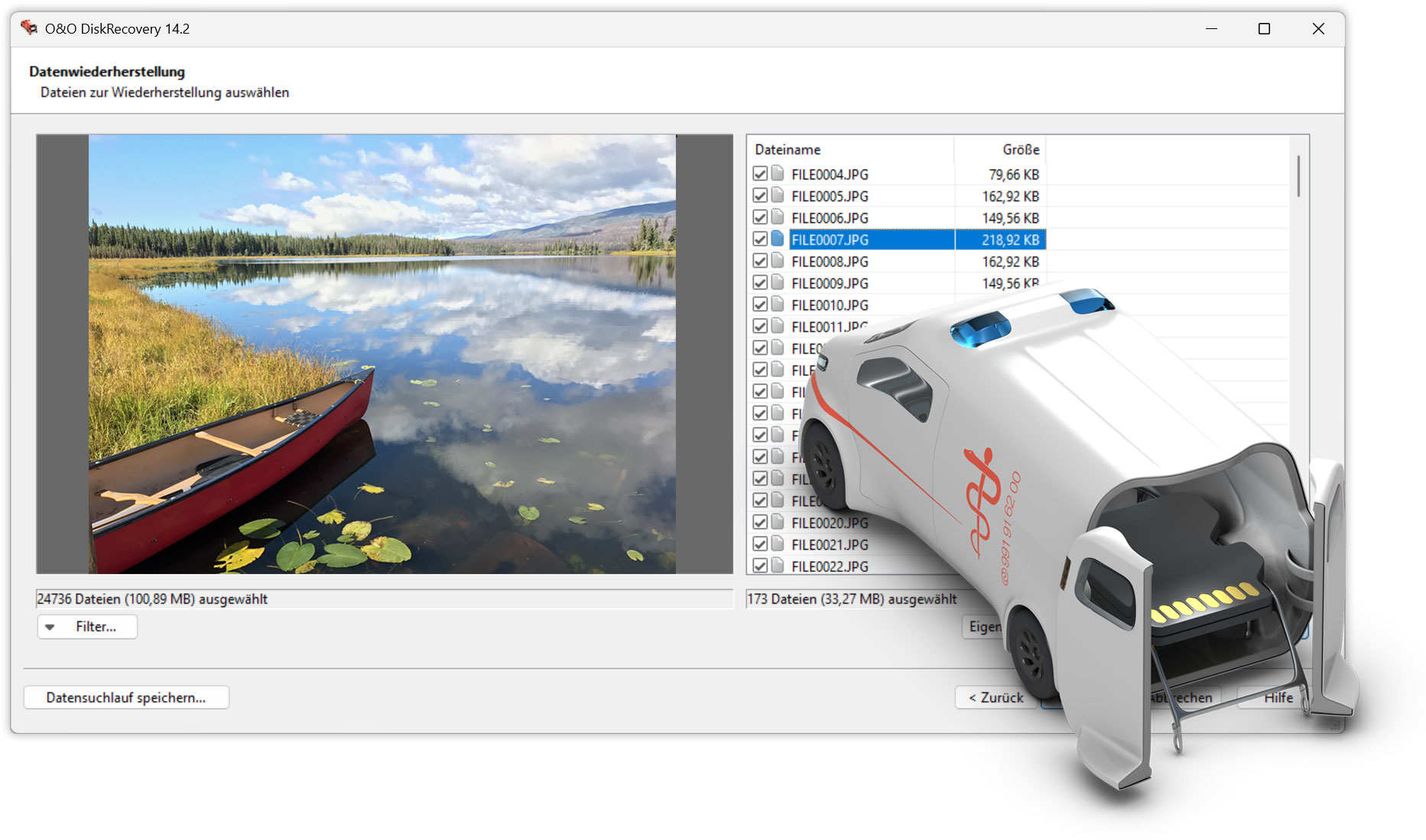
Wählen Sie nach dem Suchlauf die gewünschten Dateien aus und starten Sie die Wiederherstellung. Legen Sie anschließend einen Speicherort fest.
Wichtig: Speichern Sie die wiederhergestellten Dateien nach Möglichkeit auf einem anderen Laufwerk/Datenträger als dem, von dem gerettet wird, um ein Überschreiben weiterer wiederherstellbarer Daten zu vermeiden.
5. Kann ich mit der Testversion von O&O DiskRecovery nach Dateien suchen?
Ja. Mit der Testversion können Sie Datenträger scannen und prüfen, welche Dateien gefunden werden.
Für die Wiederherstellung schalten Sie die Testversion durch den Erwerb einer Lizenz zur Vollversion frei.
Bei vielen Bild- und Textdateien ist zudem eine Vorschau möglich, sodass Sie bereits vor der Wiederherstellung beurteilen können, ob es sich um die gesuchten Dateien handelt.
6. Mein Rechner besitzt nur eine Partition. Wie kann ich Dateien wiederherstellen, ohne O&O DiskRecovery installieren zu müssen?
Wenn nur eine Partition vorhanden ist, kann eine Installation auf demselben Laufwerk das Risiko erhöhen, dass gelöschte Daten überschrieben werden.
Für solche Fälle eignet sich ein Start von einem externen Medium bzw. ein Notfall-Szenario (z. B. über ein paralleles System), damit keine zusätzlichen Schreibzugriffe auf dem betroffenen Datenträger entstehen.
Grundregel: Sobald Sie den Datenverlust bemerken, vermeiden Sie weitere Schreibzugriffe (keine Installationen, keine Updates, keine neuen Dateien), bis die Wiederherstellung abgeschlossen ist.
7. Wofür benötige ich O&O DiskRecovery?
O&O DiskRecovery ermöglicht professionelle Datenwiederherstellung unter Windows – für typische Fälle wie versehentliches Löschen, Formatierung oder beschädigte Dateisysteme.
Die Software durchsucht Datenträger tiefgehend und kann auch dann noch Dateien finden, wenn die ursprüngliche Ordnerstruktur nicht mehr vorhanden ist.
8. Ist die Anwendung von O&O DiskRecovery sicher?
Ja. Die Suche erfolgt als Leseprozess und verändert die Daten auf dem Datenträger nicht.
Für die Wiederherstellung werden die gefundenen Dateien an einen von Ihnen gewählten Speicherort geschrieben – idealerweise auf einen anderen Datenträger.
9. Für wen eignet sich O&O DiskRecovery?
O&O DiskRecovery eignet sich für Privatanwender, Administratoren und Techniker – je nach Edition und Einsatzzweck.
Professional Edition (PE): Für den Einsatz auf einem einzelnen PC – ideal für Privatanwender.
Admin Edition (AE): Für den Einsatz in Unternehmen auf eigenen Systemen. Geeignet für Administratoren, die Daten von Firmenrechnern wiederherstellen müssen.
Tech Edition (TE): Für Dienstleister: zusätzlich auch zur Datenrettung auf fremden Systemen im Rahmen von Serviceleistungen (Lizenzierung pro Techniker).
10. Bieten Sie Lizenzen für Administratoren oder Techniker an?
11. Warum O&O DiskRecovery statt eines Wettbewerbsprodukts?
O&O DiskRecovery kombiniert mehrere Suchmethoden und eine tiefgehende Datenträgeranalyse, um Dateien auch in schwierigen Fällen wiederzufinden – z. B. nach Formatierung oder bei beschädigten Dateisystemen.
Statt teurer Speziallabore können Sie viele Datenrettungen selbst durchführen – schnell, komfortabel und kosteneffizient.
Eine Testversion steht auf unserer Webseite zur Verfügung.
12. Welche Datenträger und Dateisysteme unterstützt O&O DiskRecovery?
O&O DiskRecovery unterstützt Datenträger, die unter Windows genutzt werden, sowie gängige Windows-Dateisysteme wie NTFS, FAT/FAT32 und exFAT.
Wichtig: Wenn Windows auf den Datenträger zugreifen kann (z. B. über einen Laufwerksbuchstaben), kann O&O DiskRecovery diesen in der Regel auch scannen.
13. Muss ich eine ältere Version deinstallieren, bevor ich das Update installiere?
Ja, wir empfehlen, die vorherige Version zu deinstallieren und anschließend die neue Version zu installieren.
Tipp: Notieren Sie sich vorab Ihren Lizenzschlüssel bzw. stellen Sie sicher, dass Sie Zugriff auf Ihre Registrierungsdaten haben.
14. Mit welchen Windows-Versionen ist O&O DiskRecovery 14 kompatibel?
O&O DiskRecovery 14 ist mit den unterstützten Windows-Versionen kompatibel. Die aktuellen Systemanforderungen finden Sie auf der Produktseite.
Hinweis: 11, 10, 8.1, 8, Server 2012, Server 2012 R2, Server 2016 und Server 2022
15. Ist O&O DiskRecovery sicher? Was passiert bei Stromausfall während der Datenrettung?
Die Suche selbst ist ein Leseprozess und verändert den Datenträger nicht.
Kommt es während der Wiederherstellung zu einer Unterbrechung (z. B. Stromausfall), können bereits gerettete Dateien am Zielort vorhanden sein, während weitere Dateien erneut wiederhergestellt werden müssen.
Empfehlung: Verwenden Sie – wenn möglich – eine stabile Stromversorgung (z. B. Notebook mit Akku oder eine USV), und speichern Sie die wiederhergestellten Daten auf einem separaten Datenträger.
16. Stimmt es, dass überschriebene Dateien nicht wiederherstellbar sind?
In vielen Fällen ja: Wurden die Datenbereiche einer gelöschten Datei bereits physikalisch durch neue Daten überschrieben, ist eine vollständige Wiederherstellung oft nicht mehr möglich.
Daher gilt: Vermeiden Sie nach dem Datenverlust unbedingt weitere Schreibzugriffe. Installieren Sie die Software nach Möglichkeit nicht auf dem betroffenen Laufwerk, sondern nutzen Sie eine andere Partition oder ein externes Medium.
17. Welche Tests wurden zur Leistungsfähigkeit von O&O DiskRecovery durchgeführt?
O&O DiskRecovery wurde in der Vergangenheit in verschiedenen Tests und Berichten erwähnt. Eine aktuelle Übersicht finden Sie – sofern verfügbar – auf unserer Webseite bzw. im Pressebereich.
Die kostenlose Testversion steht Ihnen ebenfalls zur Verfügung, um die Wiederherstellungschancen auf Ihrem Datenträger selbst zu prüfen.
18. Von welchen Datenträgern kann ich Daten wiederherstellen?
O&O DiskRecovery kann auf vielen von Windows unterstützten Speichermedien eingesetzt werden, z. B. Festplatten/SSDs, USB-Sticks, Speicherkarten und weitere Wechselmedien.
Hinweis: Bei RAID-Systemen hängt die Wiederherstellbarkeit vom RAID-Typ und der aktuellen Konfiguration ab. Im Zweifel empfehlen wir die Erstellung eines Images und die Arbeit auf einer Kopie.
19. Kann ich über ein Netzwerk arbeiten bzw. Daten auf einem anderen Rechner speichern?
Die Wiederherstellung erfolgt lokal vom gescannten Datenträger. Sie können die geretteten Dateien jedoch auf einem anderen Datenträger oder in einem Netzwerkziel speichern – vorausgesetzt, Sie verfügen über die notwendigen Zugriffsrechte.
Das ist sogar empfehlenswert, da so keine Schreibzugriffe auf dem betroffenen Datenträger nötig sind.
20. Wie hoch sind die Chancen, meine gelöschten Dateien wiederherzustellen?
Die Erfolgschancen hängen vor allem davon ab, ob die Datenbereiche der gelöschten Dateien bereits überschrieben wurden.
Weitere Faktoren sind u. a. Zeitpunkt des Löschens, Anzahl der seitdem erfolgten Schreibzugriffe, Dateigröße und Dateisystem.
Wichtig: Sobald Sie den Datenverlust bemerken, vermeiden Sie weitere Schreibzugriffe. Auch eine teilweise Wiederherstellung kann hilfreich sein – besser ein Teil der Daten als gar keine.
21. Kann ich Daten wiederherstellen, die zuvor sicher gelöscht wurden (z. B. mit O&O SafeErase)?
In der Regel nein. Sicheres Löschen überschreibt Daten gezielt, um eine Wiederherstellung zu verhindern.
O&O DiskRecovery kann vor allem Daten wiederherstellen, die im normalen Windows-Betrieb gelöscht wurden und deren Datenbereiche noch nicht überschrieben sind.
22. Ich habe bei „Speichern?“ versehentlich auf „Nein“ geklickt. Kann O&O DiskRecovery helfen?
Möglicherweise. Viele Programme (z. B. Office-Anwendungen) arbeiten mit temporären Dateien oder Auto-Recovery-Funktionen.
Wenn Sie schnell reagieren und seitdem möglichst wenig Änderungen vorgenommen haben, besteht eine Chance, dass temporäre Dateien oder Zwischenspeicherstände gefunden werden können.
23. Ich habe viele gelöschte Dateien – kann ich gezielt nur eine finden?
Ja. Nach dem Suchlauf können Sie die Ergebnisse sortieren und filtern, z. B. nach Dateityp und Dateigröße. So finden Sie gesuchte Dateien schneller.
24. Ich möchte eine zusätzliche Dateisignatur integrieren. Geht das?
Ja. Auf Anfrage unterstützt das O&O Support-Team registrierte Kunden bei der Einbindung zusätzlicher Dateisignaturen.
Senden Sie dazu bitte drei Beispieldateien des betreffenden Dateiformats an den Support:
https://www.oo-software.com/de/support/csupport
25. Wie kann ich eigene Signaturen anlegen?

 30-Tage-Geld-zurück-Garantie
In der O&O ToolBox enthalten – für 59,90 € pro Jahr
30-Tage-Geld-zurück-Garantie
In der O&O ToolBox enthalten – für 59,90 € pro Jahr