 30日間返金保証


O&O DiskRecoveryのマニュアル、ホワイト ペーパー、調査資料、その他のドキュメントはこちらです。
エディション比較:Professional、Admin、Tech
O&O DiskRecoveryのよくある質問
1. O&O DiskRecoveryはどの言語で利用できますか?
O&O DiskRecoveryは現在、ドイツ語と英語で利用できます。
2. 使用しているソフトウェアのバージョンがWebサイトに掲載されていません。アップデートは入手できますか?
当社Webサイトには通常、O&O DiskRecoveryの最新バージョンが掲載されています。新しい世代のリリース後は、旧バージョンを継続してダウンロードできるとは限りません。
O&O DiskRecoveryはデータ復旧のための当社の最新ソリューションで、ファイル システムが損傷または破壊されたデータ記憶媒体からでも削除したファイルを見つけるのに役立ちます。複数の検索方式と詳細な解析により、他のプログラムではあきらめてしまうような多くのケースでもデータを復元できます。
ダウンロード、バージョン、アップデート方法については、製品ページをご覧ください:https://www.oo-software.com/en/products/oodiskrecovery/
3. O&O DiskRecoveryを使用しています。O&Oのテクニカル サポートに問い合わせるにはどうすればよいですか?
O&O Softwareは、お客様の疑問にお答えし、最大限のサポートを提供するため、テクニカル サポートを行っています。
個人ユーザーのお客様にはメールでサポートを提供しています。法人のお客様は、契約形態に応じて、オプションの電話サポートや、必要に応じたその他のサポート サービスなどの拡張サポートもご利用いただけます。
登録ユーザー向けサポート(カスタマー サポート):https://www.oo-software.com/en/support/csupport
体験版およびフリーウェア版のサポート:https://www.oo-software.com/en/support/tsupport
4. O&O DiskRecoveryの検索が完了しました。見つかったファイルを復元するにはどうすればよいですか?
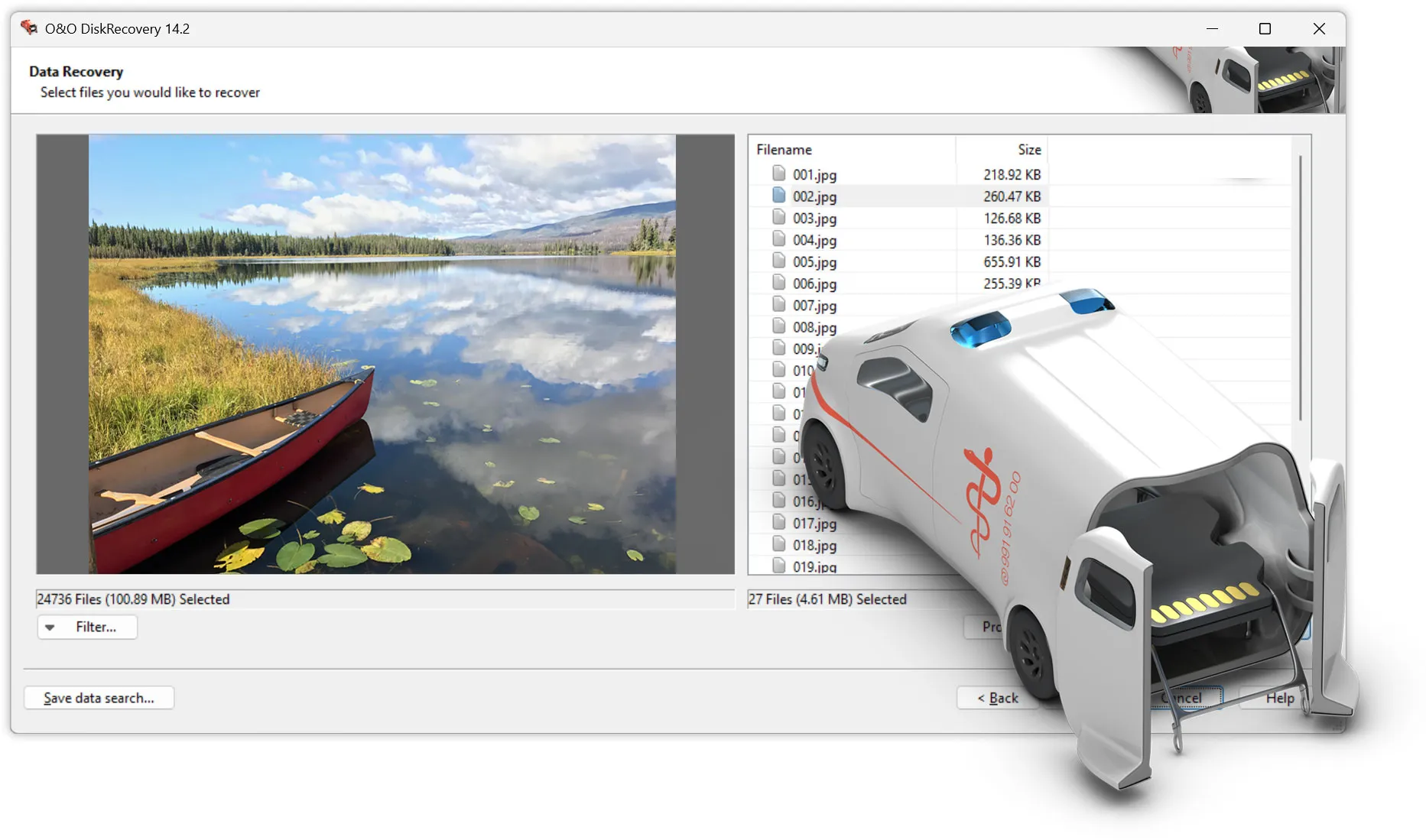
スキャン後、目的のファイルを選択して復元を開始します。次に保存先を指定します。
重要:復元可能なデータがさらに上書きされるのを防ぐため、復元したファイルはできる限り、復元元とは別のドライブ/ディスクに保存してください。
5. O&O DiskRecoveryの体験版でファイルを検索できますか?
はい。体験版では、ディスクをスキャンして、どのファイルが見つかるかを確認できます。
復元するには、製品版のライセンスを購入して体験版のロックを解除してください。
多くの画像ファイルやテキスト ファイルはプレビューも可能なので、復元前に目的のファイルかどうかを判断できます。
6. コンピューターにパーティションが1つしかありません。O&O DiskRecoveryをインストールせずにファイルを復元するにはどうすればよいですか?
パーティションが1つしかない場合、同じドライブにインストールすると、削除したデータが上書きされるリスクが高まるおそれがあります。
このような場合は、該当するデータ記憶媒体への余分な書き込みが発生しないよう、外部メディアからの起動や緊急時のシナリオ(並行システムを利用するなど)が適しています。
基本ルール:データの損失に気付いたら、復元が完了するまでそれ以上の書き込み(インストール、アップデート、新しいファイルの作成)は避けてください。
7. O&O DiskRecoveryは何のために必要なのですか?
O&O DiskRecoveryは、誤って削除した、フォーマットした、ファイル システムが損傷したといった典型的なケースで、Windows上でのプロフェッショナルなデータ復旧を可能にします。
このソフトウェアはディスクを詳細に検索し、元のフォルダー構造が残っていない場合でもファイルを見つけられます。
8. O&O DiskRecoveryは安全に使用できますか?
はい。検索は読み取り処理として行われ、データ記憶媒体上のデータは変更されません。
復元時には、見つかったファイルが任意の保存先に書き込まれます。理想的には別のディスクに保存してください。
9. O&O DiskRecoveryはどのような人に適していますか?
O&O DiskRecoveryは、エディションと用途に応じて、個人ユーザー、管理者、技術者に適しています。
Professional Edition(PE): 1台のPCでの使用向け。個人ユーザーに最適です。
Admin Edition(AE): 企業内の自社システムでの使用向け。社内のコンピューターからデータを復元する必要がある管理者に適しています。
Tech Edition(TE): サービス提供者向け。サービスの一環として第三者のシステムでのデータ復旧にも使用できます(技術者ごとのライセンス)。
10. 管理者や技術者向けのライセンスはありますか?
はい。企業やプロフェッショナルな用途向けに、Admin Edition(AE)とTech Edition(TE)をご用意しています。
法人のお客様向けの詳細情報はこちら:https://www.oo-software.com/en/products/oodiskrecovery/corporate
11. 競合製品ではなくO&O DiskRecoveryを選ぶべき理由は何ですか?
O&O DiskRecoveryは、複数の検索方式と詳細なディスク解析を組み合わせ、フォーマット後やファイル システムの損傷時など、困難なケースでもファイルを見つけ出します。
高額な専門ラボに頼らなくても、多くのデータ救出をご自身ですばやく、手軽に、低コストで行えます。
体験版は当社Webサイトで入手できます。
12. O&O DiskRecoveryはどのデータ記憶媒体とファイル システムに対応していますか?
O&O DiskRecoveryは、Windowsで使用されているデータ記憶媒体と、NTFS、FAT/FAT32、exFATなどの一般的なWindowsファイル システムに対応しています。
重要:Windowsがディスクにアクセスできる場合(ドライブ文字経由など)、通常はO&O DiskRecoveryでスキャンできます。
13. アップデートをインストールする前に、古いバージョンをアンインストールする必要がありますか?
はい。以前のバージョンをアンインストールしてから、新しいバージョンをインストールすることをおすすめします。
ヒント:事前にライセンス キーを控えておくか、登録データにアクセスできることを確認してください。
14. O&O DiskRecovery 14はどのバージョンのWindowsに対応していますか?
O&O DiskRecovery 14は、サポートされているWindowsのバージョンに対応しています。最新のシステム要件は製品ページでご確認いただけます。
注:Windows 11, Windows 10, Windows 8.1, Windows 8, Windows Server 2012, Windows Server 2012 R2, Windows Server 2016, Windows Server 2022
15. O&O DiskRecoveryは安全ですか?データ復旧中に停電が起きた場合はどうなりますか?
検索自体は読み取り処理であり、ディスクを変更することはありません。
復元中に中断(停電など)が発生した場合、保存先にはすでに救出されたファイルが存在し、残りのファイルを改めて復元する必要がある場合があります。
推奨事項:可能であれば安定した電源(バッテリー付きのノートPCやUPSなど)を使用し、復元したデータは別のディスクに保存してください。
16. 上書きされたファイルは復元できないというのは本当ですか?
多くの場合、そのとおりです。削除したファイルのデータ領域が新しいデータによってすでに物理的に上書きされている場合、完全な復元はできないことがほとんどです。
そのため、次の点に注意してください:データ損失後はそれ以上の書き込みを避けてください。可能であれば、ソフトウェアを該当するドライブにインストールせず、別のパーティションまたは外部メディアを使用してください。
17. O&O DiskRecoveryの性能について、どのようなテストが実施されていますか?
O&O DiskRecoveryは、これまでにさまざまなテストやレポートで取り上げられてきました。最新の概要がある場合は、当社Webサイトまたはプレス エリアでご覧いただけます。
無料体験版を使って、お使いのディスクで復元できる可能性をご自身で確認することもできます。
18. どのディスクからデータを復元できますか?
O&O DiskRecoveryは、ハード ディスク/SSD、USBメモリ、メモリ カード、その他のリムーバブル メディアなど、Windowsがサポートする多くの記憶媒体で使用できます。
注:RAIDシステムの場合、復元できるかどうかはRAIDの種類と現在の構成によって異なります。不明な場合は、イメージを作成してコピー上で作業することをおすすめします。
19. ネットワーク経由で作業したり、別のコンピューターにデータを保存したりできますか?
復元は、スキャンしたディスクからローカルで行われます。ただし、必要なアクセス権があれば、救出したファイルを別のディスクやネットワーク上の保存先に保存できます。
該当するデータ記憶媒体への書き込みが不要になるため、むしろこの方法をおすすめします。
20. 削除したファイルを復元できる可能性はどのくらいですか?
成功の可能性は、主に削除したファイルのデータ領域がすでに上書きされているかどうかによって決まります。
その他の要因として、削除した時期、その後の書き込み回数、ファイル サイズ、ファイル システムなどがあります。
重要:データ損失に気付いたら、それ以上の書き込みは避けてください。部分的な復元でも役に立ちます。まったく復元できないより、一部でもデータを取り戻せるほうがよいからです。
21. 以前に(O&O SafeEraseなどで)安全に削除したデータを復元できますか?
原則として、できません。安全な削除では、復元を防ぐためにデータが意図的に上書きされます。
O&O DiskRecoveryが主に復元できるのは、Windowsの通常の操作で削除され、データ領域がまだ上書きされていないデータです。
22. 「保存しますか?」で誤って「いいえ」をクリックしてしまいました。O&O DiskRecoveryで解決できますか?
可能性はあります。多くのプログラム(Officeアプリケーションなど)は、一時ファイルや自動回復機能を使用しています。
すばやく対処し、それ以降の変更をできるだけ少なくしていれば、一時ファイルやキャッシュが見つかる可能性があります。
23. 削除したファイルが大量にあります。その中から1つだけを見つけることはできますか?
はい。検索後、ファイル形式やファイル サイズなどで結果を並べ替えたり絞り込んだりできます。これにより、目的のファイルをすばやく見つけられます。
24. 追加のファイル シグネチャを組み込みたいのですが、可能ですか?
はい。ご要望に応じて、O&Oのサポート チームが、登録済みのお客様による追加のファイル シグネチャの組み込みをサポートします。
そのためには、該当するファイル形式のサンプル ファイルを3つ、サポートまでお送りください:https://www.oo-software.com/en/support/csupport
25. 独自のシグネチャを作成するにはどうすればよいですか?
O&O DiskRecoveryは、標準で多くのファイル形式を認識します。お使いのファイル形式が含まれていない場合は、独自のシグネチャを追加して、O&O DiskRecoveryにそのファイル形式を狙って検索させることができます。
O&O DiskRecoveryでの独自のシグネチャの作成に関する詳細情報